

(Новая страница: «{{Цикл статей Fl Studio}} Чтобы открыть настройки темы, выберите «Options > Theme» из главного меню или нажмите клавишу '''F10''' на клавиатуре. center Измените настроение вашей DAW == Опции == Управляйте темами или создавайте свои собст...») |
(нет различий)
|
Текущая версия от 22:17, 29 апреля 2025
Чтобы открыть настройки темы, выберите «Options > Theme» из главного меню или нажмите клавишу F10 на клавиатуре.

Измените настроение вашей DAW
Опции
Управляйте темами или создавайте свои собственные с помощью имеющихся элементов управления. Примечание: Для параметров ручек (например, Hue) существует 1000 элементов пользовательского интерфейса (ПИ), которые должны обновляться по мере их настройки. Эти параметры следует перемещать медленно и целенаправленно, иначе они будут сильно лагать.
- Значки тем - щелкните по изображениям тем, чтобы выбрать их. Чтобы удалить их, наведите курсор и нажмите на значок удаления.
- Hue (оттенок) - общий цветовой оттенок ПИ.
- Saturation (насыщенность) - интенсивность цвета
- Brightness (яркость) - общая яркость ПИ.
- Contrast (контрастность) - относительная разница в яркости различных элементов ПИ.
- Text (текст) - общая яркость элементов текста в ПИ. Примечание: «Text», расположенный в строке ниже выбора цвета, позволяет точно настроить цветов текста.
- Selection (выбор) (выбор цвета) - цвет «выбранных» индикаторов (например, треков микшера и плейлиста).
- Highlight (выделение) (выбор цвета) - цвет выделения (например, кнопок панели инструментов).
- Mute (заглушение) (выбор цвета) - цвет светодиодов отключения звука.
- Option (опция) (выбор цвета) - цвет светодиодов опций.
- Steps (шаги) (выбор цвета) - цвет шагов пошагового секвенсора. Выберите четные и нечётные цвета.

- Meters (измерители) (выбор цвета) - показано слева ниже. Выберите цвет измерителей. Выберите поле на измерителе слева, чтобы задать цвет для начала и конца каждой секции.
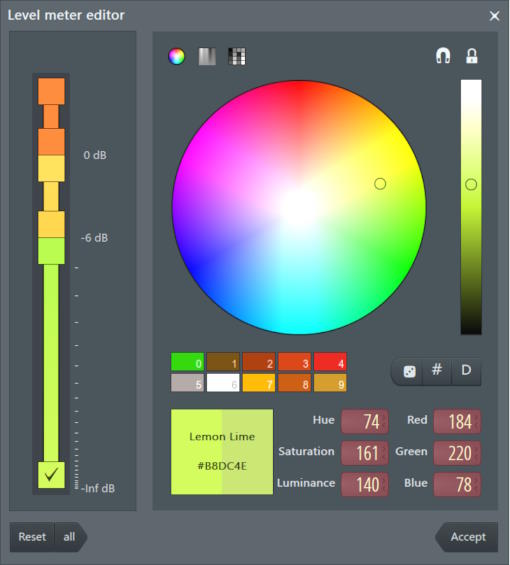
- Установка цвета - щелкните по квадрату конечной точки для каждого диапазона дБ и настройте цвет справа.
- Waves (волны) (выбор цвета) - настройка соотношения частоты и цвета на дисплеях волновых форм. Примечание: Для отображения этих цветов должны быть включено настройки General > Colorful waveforms.
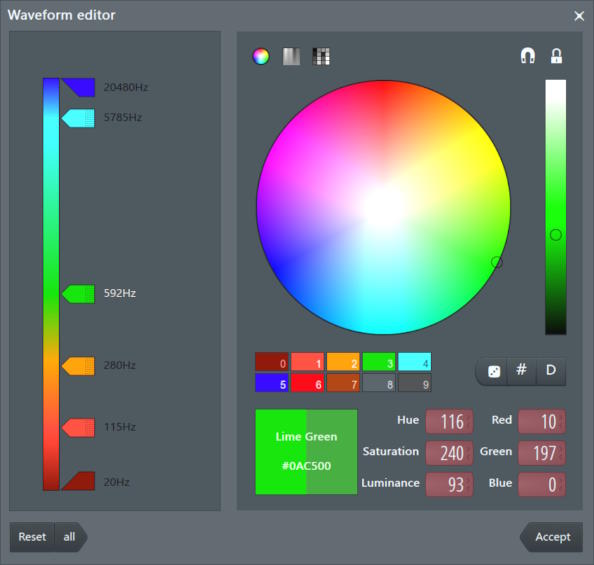
- Установка цвета - нажмите по закладке «частоты» и настройте цвет справа.
- Масштабирование цвета - нажмите по закладке «частоты» и перетащите ее по вертикали, чтобы изменить масштаб выбранного цвета.
- Text (текст) (выбор цвета) - цвет текстовых элементов ПИ. Примечание: Этот параметр работает в сочетании с ручкой «Text», указанной выше. Если вам нужны точные цвета, установите их по умолчанию, прежде чем вносить изменения в этот элемент управления.
- Light mode (режим освещения) - обеспечивает сохранение видимости некоторых элементов ПИ при использовании экстремально светлых или тёмных значений.
- Audio and automation clips use note colors (аудиоклипы и автоматизированные клипы используют цвета нот) - автоматическое окрашивание аудиоклипов и автоматизированных клипов на основе палитры «Цветов нот». Цвета нот сохраняются вместе с темами.
- A/B (переключатель) - вы можете выбирать их, и загружать тему в каждую из них, или отредактировать тему в каждой из них. Выбранная в момент сохранения тема будет создавать пресет.
- Reset (сброс) - возврат настроек к значениям по умолчанию. Вы также можете щелкнуть по теме Default (по умолчанию) в окне библиотеки.
- Save preset ... (сохранить пресет) - сохранить текущие настройки темы в пресет.
- Accept (принять) - применить текущие настройки темы.


Другие выбираемые пользователем цвета - настройки цвета нот и '(меню) View плейлиста/пианиноролла > Grid color' (цвет сетки) и '(меню) View > Background' (фон) изображения автоматически сохраняются вместе с темой.
Места сохранения
Существует 3 места, где сохраняются темы: заводские, пользовательские и загруженные.
- Пользовательские - ...Документы\Image-Line\FL Studio\Settings\Themes. Темы сохраняются здесь, когда вы создаете их с помощью редактора (показано выше).
- Темы по умолчанию - ...FL Studio N\Artwork\Themes. Темы, установленные вместе с FL Studio. N - номер версии FL Studio для текущей установки.
- Загруженные - ...Документы\Image-Line\Downloads\Themes. Темы, загруженные с наших серверов через Браузер > Library > Themes.
Темы из всех трех мест объединяются в окне Presets.