

Нет описания правки |
Нет описания правки |
||
| Строка 3: | Строка 3: | ||
[[Файл:Fl_Studio_menu_View.png|center]] | [[Файл:Fl_Studio_menu_View.png|center]] | ||
Меню | Меню View содержит команды для отображения/скрытия и организации окон FL Studio: | ||
== Windows (''окна'') == | == Windows (''окна'') == | ||
*'''Playlist''' (''плейлист {{Ярлык|F5}}'') - показать/скрыть окно плейлиста. | *'''Playlist''' (''плейлист {{Ярлык|F5}}'') - показать/скрыть окно [[Fl Studio плейлист|плейлиста]]. | ||
*'''Piano roll''' (''пьяноролл {{Ярлык|F7}}'') - показать/скрыть окно пианоролла. | *'''Piano roll''' (''пьяноролл {{Ярлык|F7}}'') - показать/скрыть окно [[Fl Studio Пианоролл|пианоролла]]. | ||
*'''Channel rack''' (''пошаговый секвенсор {{Ярлык|F6}}'') - показать/скрыть окно стойки инструментов. | *'''Channel rack''' (''пошаговый секвенсор {{Ярлык|F6}}'') - показать/скрыть окно [[Fl Studio Стойка инструментов и пошаговый секвенсор|стойки инструментов и пошагового секвенсора]]. | ||
*'''Mixer''' (''микшер {{Ярлык|F9}}'') - показать/скрыть окно микшера. | *'''Mixer''' (''микшер {{Ярлык|F9}}'') - показать/скрыть окно [[Fl Studio Функции микшера|микшера]]. | ||
*'''Browser''' (''браузер {{Ярлык|Alt+F8}}'') - показать/скрыть окно браузера. | *'''Browser''' (''браузер {{Ярлык|Alt/Opt+F8}}'') - показать/скрыть окно [[Fl Studio Браузер файлов|браузера]]. | ||
*'''Project picker''' (''сборник проекта Ctrl+F8'') - отображает массив клипов и инструментов, используемых в проекте, и взаимосвязь между ними, обратите внимание на жёлтые галочки, когда курсор мыши | *'''Project picker''' (''сборник проекта Ctrl+F8'') - отображает массив [[Fl Studio плейлист|клипов]] и [[Fl Studio Стойка инструментов и пошаговый секвенсор|инструментов]], используемых в проекте, и взаимосвязь между ними, обратите внимание на жёлтые галочки, когда курсор мыши наводится на элемент. Основная цель [[Fl Studio плейлист#Сборник проекта|сборника проекта]] - выбирать элементы, нажимая на них для использования в плелисте. | ||
*'''Plugin picker''' (''сборник плагинов {{Ярлык|F8}}'') - отображает множество [[ | *'''Plugin picker''' (''сборник плагинов {{Ярлык|F8}}'') - отображает множество плагинов ([[FL Studio Плагины эффекты|эффекты]] слева, [[FL Studio Плагины инструменты/генераторы|инструменты]] справа). Чтобы использовать [[Fl Studio База данных плагинов#Сборник плагинов|сборник плагинов]], нажмите и удерживая перетащите значок, связанный с плагином который вы хотите использовать, и список выбора закроется. Перетащите плагин на целевые места внутри FL Studio. См. раздел [[Fl Studio База данных плагинов|Браузера]] для получения более подробной информации по настройке сборника плагинов. | ||
*'''Tempo tapper''' (''настукивание темпа'') - открывает инструмент настукивания теммпа. | *'''Tempo tapper''' (''настукивание темпа'') - открывает инструмент [[Fl Studio Транспортная панель|настукивания теммпа]]. | ||
*'''Touch controller''' (''сенсорный контроллер {{Ярлык|Alt+F7}}'') - просмотр текущего выбранного сенсорного контроллера. | *'''Touch controller''' (''сенсорный контроллер {{Ярлык|Alt/Opt+F7}}'') - просмотр текущего выбранного [[Fl Studio Тач контроллеры|сенсорного контроллера]]. | ||
*'''Toolbars''' (''панели инструментов'') - открывает меню пресетов панели инструментов. | *'''Script output''' (''вывод сценария'') - вкладка '''Interpreter''' (''нтерпретатор'') используется для проверки команд Python [[Fl Studio Cоздание MIDI-скриптов|MIDI-скриптов]]. '''Вторая вкладка''' - в случае включения MIDI Script в настройках MIDI появляется вторая вкладка с названием устройства (в данном случае FL STUDIO FIRE). Открывайте и редактируйте скрипты с помощью кнопки '''Edit script''' (''редактировать скрипт'') и выполняйте их с помощью кнопки '''Reload script''' (''перезагрузить скрипт''). [[Файл:Fl_Studio_Script_output.jpg|center]] | ||
*''' | *'''Toolbars''' (''панели инструментов'') - опции включают: | ||
**'''Edit''' (''редактировать'') - открывает «[[Fl Studio Редактирование панелей|меню пресетов]]» панели инструментов. Загрузка, сохранение и редактирование пресетов панели инструментов. | |||
**'''Separators''' (''разделители'') - добавление/удаление линий между панелями. | |||
**'''Hint bar''' (''панель подсказок'') - открывает [[Fl Studio Окно заголовка и подсказок#Расширенная панель подсказок|расширенную панель подсказок]]. | |||
**'''Flat buttons''' (''плоские кнопки'') - добавление/удаление трехмерного затенения вокруг кнопок. | |||
**'''Hide''' (''скрыть'') ({{Ярлык|Ctrl+F11}}) - скрыть панель инструментов, чтобы увеличить вертикальное пространство. | |||
*'''Tests''' (''тесты'') - открывает окно 'Tests', которое позволяет запускать тесты по запросу техподдержки. Используется для поиска неисправностей. Журналы тестов сохраняются в ''...\Documents\Image-Line\Data\FL Studio\Logs\Test mode''. | |||
*'''Plugin performance monitor''' (''монитор производительности плагинов'') - используйте этот инструмент, чтобы найти плагины в вашем проекте, использующие больше всего процессора, и определить причину [[Fl Studio Оптимизация использования ЦП и памяти|опустошений]]. Показанные значения - это время обработки в микросекундах или мкс (1/1 000 000 секунды). Если значение превышает 100 000 мкс (0,1 секунды), то оно отображается в секундах. [[Файл:Fl_Studio_Plugin_performance_monitor.jpg|center]] <br /> {{Примечание}} ''Вы можете открыть это окно, дважды щелкнув по [[Fl Studio Панель процессора и памяти|панели процессора]]''. | |||
**'''Reset on transport''' (''сброс при транспортировке'') - сброс сохранённых (пиковых) значений при использовании команд воспроизведения/остановки. | |||
**'''Freeze''' (''заморозить'') - приостанавливает анализ, чтобы вы могли посмотреть на данные. | |||
**'''Столбцы''': | |||
***'''Plugin''' (''плагин'') - название плагина и патча (если доступно). | |||
***'''Type''' (''тип'') - инструмент (синтезатор) или эффект (FX). | |||
***'''%''' - процент звуковогобуфера, необходимого для обработки плагина. Подробное объяснение этого значения см. в разделе [[Fl Studio Панель процессора и памяти|панель процессора]]. | |||
***'''Time''' (''время'') - последнее измерение времени обработки для плагина (не все плагины активны постоянно). Значение представляет собой процессорное время в секунду. | |||
***'''Peak''' (''пик'') - наибольшее измеренное время обработки. | |||
***'''Total''' (''итог'') - сумма всех измерений времени для данного плагина. Это позволяет сравнивать обработку по всем проектам. | |||
**'''Find''' (''найти'') - фильтр для поиска определенных плагинов путем ввода полного или частичного названия. | |||
{{Примечание}} ''Все измерения обнуляются, если закрыть Plugin Performance Monitor и открыть его снова. Вы можете нажать по заголовкам столбцов, чтобы изменить порядок сортировки. Двойной щелчок по названию плагина в списке открывает редактор плагинов, чтобы, например, проверить [[Fl Studio Плагины ведут себя плохо|настройки оболочки]]''. | |||
== Layout (''макет'') == | == Layout (''макет'') == | ||
*'''Close all windows''' (''закрыть все окна {{Ярлык|F12}}'') - закрывает все окна в | *'''Close all windows''' (''закрыть все окна {{Ярлык|F12}}'') - закрывает все окна в FL Studio. | ||
*'''Close all plugin windows''' (''закрыть все окна плагинов {{Ярлык|Alt+F12}})'') - закрывает только, и все, окна плагинов. | *'''Close all plugin windows''' (''закрыть все окна плагинов {{Ярлык|Alt+F12}})'') - закрывает только, и все, окна плагинов. '''Примечание''': ''Если вы включите "[[Fl Studio Настройки General#Miscellaneous (разное)|Auto select linked modules]]" в Общих настройках, FL Studio будет открывать только один интерфейс плагина за раз. Тем не менее, вы всё ещё можете открыть два или более инструмента, удерживая ({{Ярлык|Alt}})/({{Ярлык|option}}) и щёлкая по кнопке инструмента в стойке инструментов''. | ||
*'''Close all unfocussed windows''' (''закрыть все не сфокусированные окна {{Ярлык|Ctrl+F12}}'') - закрывает все не выбранные (не сфокусированные) окна. | *'''Close all unfocussed windows''' (''закрыть все не сфокусированные окна {{Ярлык|Ctrl+F12}}'') - закрывает все не выбранные (не сфокусированные) окна. | ||
*'''Align all channel editors''' (''выровнять все редакторы инструментов {{Ярлык|Shift+F12}}'') - организует все окна плагинов инструментов выравнивая их по верхнему левому углу. '''Примечание''': ''Это не будет работать с "откреплёнными" плагинами''. | *'''Align all channel editors''' (''выровнять все редакторы инструментов {{Ярлык|Shift+F12}}'') - организует все окна плагинов инструментов выравнивая их по верхнему левому углу. '''Примечание''': ''Это не будет работать с "откреплёнными" плагинами''. | ||
| Строка 34: | Строка 53: | ||
**'''Custom''' (''пользовательский'') - восстанавливает пользовательский макет. Для его создания используйте вариант '''Save current arrangement''' (''сохранить текущую схему''). | **'''Custom''' (''пользовательский'') - восстанавливает пользовательский макет. Для его создания используйте вариант '''Save current arrangement''' (''сохранить текущую схему''). | ||
**'''Save current arrangement''' (''сохранить текущую схему'') - сохраняет текущий макет. Полезно, прежде чем менять разрешение экрана (т.е. изменять размер дисплея или поворачивать планшетный ПК). | **'''Save current arrangement''' (''сохранить текущую схему'') - сохраняет текущий макет. Полезно, прежде чем менять разрешение экрана (т.е. изменять размер дисплея или поворачивать планшетный ПК). | ||
*'''Background''' (''фон'') - позволяет вам выбрать обои для главного окна | *'''Background''' (''фон'') - позволяет вам выбрать обои для главного окна FL Studio. | ||
**'''Set image wallpaper''' (''установить картинку обоев'') - позволяет использовать изображение для фона основного окна. | **'''Set image wallpaper''' (''установить картинку обоев'') - позволяет использовать изображение для фона основного окна. | ||
**'''Set dynamic wallpaper/HTML document ''' (''установить динамические обои/HTML документ'') - позволяет выбрать динамические обои или HTML документ для фона основного окна. Динамические обои в формате .txt можно редактировать с помощью стандартного текстового редактора. Они показывают информацию о версии | **'''Set dynamic wallpaper/HTML document ''' (''установить динамические обои/HTML документ'') - позволяет выбрать динамические обои или HTML документ для фона основного окна. Динамические обои в формате .txt можно редактировать с помощью стандартного текстового редактора. Они показывают информацию о версии FL Studio, размытии, когда FL Studio не выбрано и настройки в соответствии с [[Fl Studio Настройки General#GUI Display (отображение)|настройки масштабирования]]. | ||
**'''Set background color''' (''установить цвет фона'') - измените цвет фона рабочего стола. | **'''Set background color''' (''установить цвет фона'') - измените цвет фона рабочего стола. | ||
== Browser (''браузер'') == | == Browser (''браузер'') == | ||
*'''Undo History''' (''история отмен'') - разворачивает в браузере проекта раздел истории. | *'''Undo History''' (''история отмен'') - разворачивает в [[Fl Studio Браузер проекта|браузере проекта]] раздел истории. | ||
*'''Patterns''' (''паттерны'') - разворачивает в браузере проекта раздел паттернов. | *'''Patterns''' (''паттерны'') - разворачивает в [[Fl Studio Браузер проекта|браузере проекта]] раздел паттернов. | ||
*'''Generators in use''' (''используемые генераторы'') - разворачивает в браузере проекта раздел инструментов. | *'''Generators in use''' (''используемые генераторы'') - разворачивает в [[Fl Studio Браузер проекта|браузере проекта]] раздел инструментов. | ||
*'''Effects in use''' (''используемые эффекты'') - разворачивает в браузере проекта раздел эффектов. | *'''Effects in use''' (''используемые эффекты'') - разворачивает в [[Fl Studio Браузер проекта|браузере проекта]] раздел эффектов. | ||
*'''Remote Control''' (''дистанционное управления'') - разворачивает в браузере проекта раздел дистанционного управления. | *'''Remote Control''' (''дистанционное управления'') - разворачивает в [[Fl Studio Браузер проекта|браузере проекта]] раздел дистанционного управления. | ||
*'''Plugin database''' (''база данных плагинов'') - открывает бузу данных плагинов ({{Ярлык|Shift+F8}}). | *'''Plugin database''' (''база данных плагинов'') - открывает [[Fl Studio База данных плагинов#Сборник плагинов|бузу данных плагинов]] ({{Ярлык|Shift+F8}}). | ||
== News and Notifications (''новости и уведомления'') == | |||
*'''Downloads''' (''загрузки'') – открывает панель связи и показывает последние загрузки. Очищается при каждом запуске программы. | |||
*[https://www.image-line.com/fl-studio-news/?utm_source=youtube&utm_medium=organic&utm_campaign=news '''News''' (''новости'')] – открывает панель связи и показывает последние новости. Наши новости — всегда хорошие, загляните! | |||
*'''Notifications''' (''уведомления'') – открывает панель связи и показывает последние уведомления, такие как выход новой версии программы и т.п. | |||
Текущая версия от 12:25, 10 мая 2025
Данная статья является частью цикла статей "Fl Studio"

Меню View содержит команды для отображения/скрытия и организации окон FL Studio:
Windows (окна)
- Playlist (плейлист F5) - показать/скрыть окно плейлиста.
- Piano roll (пьяноролл F7) - показать/скрыть окно пианоролла.
- Channel rack (пошаговый секвенсор F6) - показать/скрыть окно стойки инструментов и пошагового секвенсора.
- Mixer (микшер F9) - показать/скрыть окно микшера.
- Browser (браузер Alt/Opt+F8) - показать/скрыть окно браузера.
- Project picker (сборник проекта Ctrl+F8) - отображает массив клипов и инструментов, используемых в проекте, и взаимосвязь между ними, обратите внимание на жёлтые галочки, когда курсор мыши наводится на элемент. Основная цель сборника проекта - выбирать элементы, нажимая на них для использования в плелисте.
- Plugin picker (сборник плагинов F8) - отображает множество плагинов (эффекты слева, инструменты справа). Чтобы использовать сборник плагинов, нажмите и удерживая перетащите значок, связанный с плагином который вы хотите использовать, и список выбора закроется. Перетащите плагин на целевые места внутри FL Studio. См. раздел Браузера для получения более подробной информации по настройке сборника плагинов.
- Tempo tapper (настукивание темпа) - открывает инструмент настукивания теммпа.
- Touch controller (сенсорный контроллер Alt/Opt+F7) - просмотр текущего выбранного сенсорного контроллера.
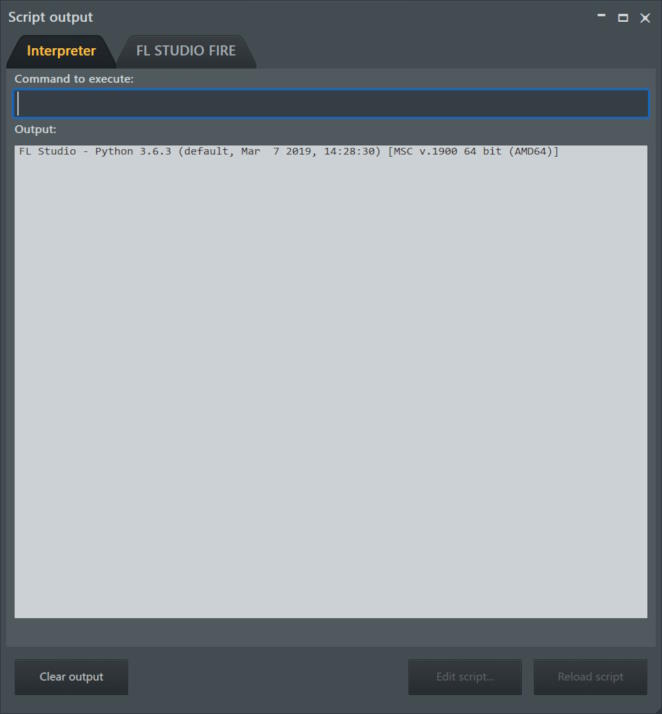
- Script output (вывод сценария) - вкладка Interpreter (нтерпретатор) используется для проверки команд Python MIDI-скриптов. Вторая вкладка - в случае включения MIDI Script в настройках MIDI появляется вторая вкладка с названием устройства (в данном случае FL STUDIO FIRE). Открывайте и редактируйте скрипты с помощью кнопки Edit script (редактировать скрипт) и выполняйте их с помощью кнопки Reload script (перезагрузить скрипт).
- Toolbars (панели инструментов) - опции включают:
- Edit (редактировать) - открывает «меню пресетов» панели инструментов. Загрузка, сохранение и редактирование пресетов панели инструментов.
- Separators (разделители) - добавление/удаление линий между панелями.
- Hint bar (панель подсказок) - открывает расширенную панель подсказок.
- Flat buttons (плоские кнопки) - добавление/удаление трехмерного затенения вокруг кнопок.
- Hide (скрыть) (Ctrl+F11) - скрыть панель инструментов, чтобы увеличить вертикальное пространство.
- Tests (тесты) - открывает окно 'Tests', которое позволяет запускать тесты по запросу техподдержки. Используется для поиска неисправностей. Журналы тестов сохраняются в ...\Documents\Image-Line\Data\FL Studio\Logs\Test mode.
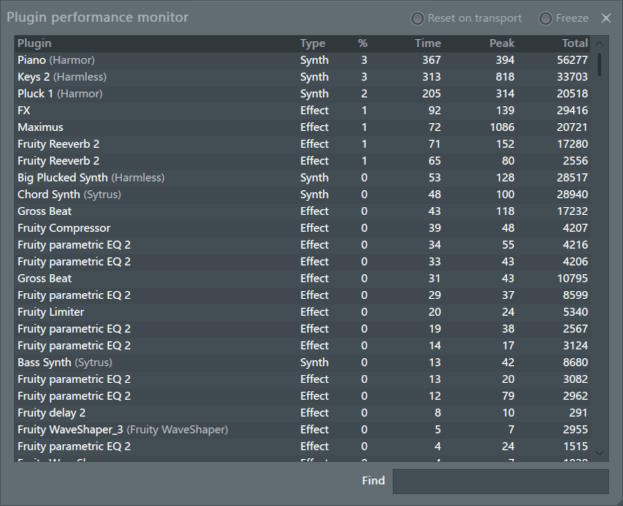
- Plugin performance monitor (монитор производительности плагинов) - используйте этот инструмент, чтобы найти плагины в вашем проекте, использующие больше всего процессора, и определить причину опустошений. Показанные значения - это время обработки в микросекундах или мкс (1/1 000 000 секунды). Если значение превышает 100 000 мкс (0,1 секунды), то оно отображается в секундах.
Вы можете открыть это окно, дважды щелкнув по панели процессора.
- Reset on transport (сброс при транспортировке) - сброс сохранённых (пиковых) значений при использовании команд воспроизведения/остановки.
- Freeze (заморозить) - приостанавливает анализ, чтобы вы могли посмотреть на данные.
- Столбцы:
- Plugin (плагин) - название плагина и патча (если доступно).
- Type (тип) - инструмент (синтезатор) или эффект (FX).
- % - процент звуковогобуфера, необходимого для обработки плагина. Подробное объяснение этого значения см. в разделе панель процессора.
- Time (время) - последнее измерение времени обработки для плагина (не все плагины активны постоянно). Значение представляет собой процессорное время в секунду.
- Peak (пик) - наибольшее измеренное время обработки.
- Total (итог) - сумма всех измерений времени для данного плагина. Это позволяет сравнивать обработку по всем проектам.
- Find (найти) - фильтр для поиска определенных плагинов путем ввода полного или частичного названия.


Все измерения обнуляются, если закрыть Plugin Performance Monitor и открыть его снова. Вы можете нажать по заголовкам столбцов, чтобы изменить порядок сортировки. Двойной щелчок по названию плагина в списке открывает редактор плагинов, чтобы, например, проверить настройки оболочки.
Layout (макет)
- Close all windows (закрыть все окна F12) - закрывает все окна в FL Studio.
- Close all plugin windows (закрыть все окна плагинов Alt+F12)) - закрывает только, и все, окна плагинов. Примечание: Если вы включите "Auto select linked modules" в Общих настройках, FL Studio будет открывать только один интерфейс плагина за раз. Тем не менее, вы всё ещё можете открыть два или более инструмента, удерживая (Alt)/(option) и щёлкая по кнопке инструмента в стойке инструментов.
- Close all unfocussed windows (закрыть все не сфокусированные окна Ctrl+F12) - закрывает все не выбранные (не сфокусированные) окна.
- Align all channel editors (выровнять все редакторы инструментов Shift+F12) - организует все окна плагинов инструментов выравнивая их по верхнему левому углу. Примечание: Это не будет работать с "откреплёнными" плагинами.
- Arrange windows (расположение окон):
- Realign (перевыровнять Shift+Ctrl+H) - восстанавливает выбранный макет в состояние по умолчанию.
- Into workspace (в рабочую область) - перемещает все окна в видимое рабочее пространство рабочего стола FL Studio. Полезно, если окна были перемещены за пределы рабочей области. Например, когда использовался второй монитор и теперь он недоступен).
- Desktop (default) (рабочий стол (по умолчанию)) - восстанавливает макет по умолчанию.
- Alternate (альтернатива) - просто альтернативный макет. Попробуйте его, возможно он вам понравится! :)
- Tablet (default) (планшет (по умолчанию)) - удобное расположение контактов с важными элементами панели инструментов, расположенными в нижней части окна.
- Tablet (alternate) (планшет (альтернатива)) - альтернативная версия планшета.
- Custom (пользовательский) - восстанавливает пользовательский макет. Для его создания используйте вариант Save current arrangement (сохранить текущую схему).
- Save current arrangement (сохранить текущую схему) - сохраняет текущий макет. Полезно, прежде чем менять разрешение экрана (т.е. изменять размер дисплея или поворачивать планшетный ПК).
- Background (фон) - позволяет вам выбрать обои для главного окна FL Studio.
- Set image wallpaper (установить картинку обоев) - позволяет использовать изображение для фона основного окна.
- Set dynamic wallpaper/HTML document (установить динамические обои/HTML документ) - позволяет выбрать динамические обои или HTML документ для фона основного окна. Динамические обои в формате .txt можно редактировать с помощью стандартного текстового редактора. Они показывают информацию о версии FL Studio, размытии, когда FL Studio не выбрано и настройки в соответствии с настройки масштабирования.
- Set background color (установить цвет фона) - измените цвет фона рабочего стола.
Browser (браузер)
- Undo History (история отмен) - разворачивает в браузере проекта раздел истории.
- Patterns (паттерны) - разворачивает в браузере проекта раздел паттернов.
- Generators in use (используемые генераторы) - разворачивает в браузере проекта раздел инструментов.
- Effects in use (используемые эффекты) - разворачивает в браузере проекта раздел эффектов.
- Remote Control (дистанционное управления) - разворачивает в браузере проекта раздел дистанционного управления.
- Plugin database (база данных плагинов) - открывает бузу данных плагинов (Shift+F8).
News and Notifications (новости и уведомления)
- Downloads (загрузки) – открывает панель связи и показывает последние загрузки. Очищается при каждом запуске программы.
- News (новости) – открывает панель связи и показывает последние новости. Наши новости — всегда хорошие, загляните!
- Notifications (уведомления) – открывает панель связи и показывает последние уведомления, такие как выход новой версии программы и т.п.