

Нет описания правки |
|||
| (не показана 1 промежуточная версия этого же участника) | |||
| Строка 3: | Строка 3: | ||
Страница общих настроек проекта содержит общие параметры для каждого проекта, которые хранятся локально в каждом файле. | Страница общих настроек проекта содержит общие параметры для каждого проекта, которые хранятся локально в каждом файле. | ||
[[Файл:Fl_Studio_Project_General_Settings. | [[Файл:Fl_Studio_Project_General_Settings.jpg|center]] | ||
{{Примечание}} ''Если в боковой панели на левой части экрана не отображаются иконка настроек проекта, чтобы развернуть раздел, нажмите кнопку '''Project''' (внизу)''. | {{Примечание}} ''Если в боковой панели на левой части экрана не отображаются иконка настроек проекта, чтобы развернуть раздел, нажмите кнопку '''Project''' (внизу)''. | ||
== | == Data Folder (''папка данных проекта'') == | ||
Здесь может быть установлено место сохранения для текущего проекта. Это полезно для сохранения в одном месте всех данных созданных в рамках проекта. Типы сохраняемых данных включают в себя файл проекта (*.flp/*.zip), [[Fl Studio Запись звука|звук записываемый на жёсткий диск]] и перетаскиваемые сэмплы (перетаскиваемые исправления из [[Edison]], [[IL Slicex|Slicex]] и [[Fl_studio_Sampler|Sampler]]). Любые сэмплы добавленные в проект из [[Fl Studio Браузер файлов|браузера]] или из других мест, будут оставаться там где они есть, чтобы включить их в эту папку, используйте для [[Fl Studio Меню File|сохранения формат проекта]] *.zip. | |||
*'''Расположение папки данных (меню)''' - выбор места хранения файлов, используемых или созданных в проекте: | |||
**'''Don't use a data folder''' (''не использовать папку данных'') - для сохранения проекта используется стандартная папка FL Studio „[[Fl Studio Настройки File#User Data Folder (пользовательская папка данных)|User data folder]]“, а также общие папки данных. | |||
**'''Store relative to the project file''' (''хранить относительно файла проекта'') - для сохранения проекта будет создана папка с тем же названием, что и проект FL Studio .flp. Для сохранения данных проекта в этом месте будут созданы дополнительные вложенные папки. '''Примечание''': ''Это самое чистое решение для управления проектами в долгосрочной перспективе''. | |||
**'''Store in the specified folder''' (''хранить в указанной папке'') - выбор местоположения для сохранения проекта и его подпапок с данными. | |||
*'''Rename''' (''переименовать'') - переименование папки проекта. '''Примечание''': ''Это возможно только в том случае, если в качестве местоположения папки данных выбрано «'''Store in the specified folder'''»''. | |||
*'''Папка (иконка)''' - открывает окно браузера, чтобы установить пользовательское место сохранения проекта. | |||
*'''Ask for data folder''' (''запросить папку данных'') - в папке проекта собраны все файлы данных, относящиеся к проекту. При использовании откроется '''диалоговое окно папки проекта'''. Папка проекта будет содержать проект (.flp) и три вложенные папки: Audio, Renders и Backups, содержащие все необходимые данные проекта: | |||
**'''On startup, when starting a new project and when saving''' (''при запуске, при запуске нового проекта и при сохранении'') - в общем, все время. Потому что вы нерешительный человек. | |||
**'''When starting a new project and when saving''' (''при запуске нового проекта и при сохранении'') - выберите место сохранения при запуске нового проекта и при сохранении. Потому что вы можете передумать. | |||
**'''When starting a new project only''' (''только при запуске нового проекта'') - выбирайте место сохранения при запуске новых проектов. Все последующие сохранения будут производиться в выбранную папку. | |||
**'''When saving only''' (''только при сохранении'') - спрашивать только при сохранении проекта. Вы же не хотите, чтобы вас беспокоили в самом начале, потому что вы редко создаете что-то, что стоит сохранять. | |||
**'''Don't ask''' (''не спрашивать'') - Потому что иногда это вежливый поступок. | |||
[[Файл:Fl_Studio_Create_new.jpg|center]] | |||
*'''Create new project folder''' (''создать новую папку проекта'') - создает новую папку проекта для проекта. | |||
*'''Copy used samples to the project folder''' (''скопировать использованные сэмплы в папку проекта'') - скопировать заводские и другие сэмплы, используемые в проекте, в папку проекта. Это похоже на сохранение в [[Fl Studio Меню File|.zip (Zipped loop package)]], когда все сэмплы проекта архивируются. Однако в данном случае - в папку проекта. | |||
**'''Управление файлами''' (меню) - дополнительно выберите, что делать со всеми файлами, созданными в проекте. Например, записями, рендерами, нарезанным звуком и т.д. Выберите '''Move''' (''переместить''), '''Copy''' (''скопировать'') или '''Don't move or copy''' (''не перемещать и не копировать''). | |||
{{Примечание}} '''''Местоположения сохранения по умолчанию''' для различных типов данных, обсуждаются [[Fl Studio Процедура обновления и удаления#Места файлов умолчанию (FL Studio 20 и выше)|здесь]]''. | |||
== Time Settings (''настройки времени'') == | |||
Используйте эти элементы управления для настройки временной сигнатуры и настройки разрешения событий (PPQ). | |||
{{ | *'''Set as time division''' (''установить как временное деление'') - это система сетки, использовалась до введения временной сигнатуры (см. ниже). '''Примечание''': ''Если в проекте используется временная сигнатура, эта опция не будет доступна (выделена серым цветом). Если вы хотите перейти от '''Time Signatures''' к '''Time Divisions''', вам нужно будет удалить все маркеры временной сигнатуры в проекте (плейлист и паттерны)''. | ||
**'''Bar''' (''такт'') - количество ударов в [[такт]]е. '''Примечание''': ''Хотя этот параметр является глобальной настройкой проекта, для установки пользовательского количества долей в такте каждого паттерна, вы можете использовать параметр [[Fl Studio Стойка инструментов и пошаговый секвенсор|Pattern Length]] (длинна паттерна) в [[Fl Studio Стойка инструментов и пошаговый секвенсор|стойке инструментов]]. Просто перетащите стоку инструментов за правый край''. | |||
**'''Beat''' (''доля'') - количество [[Fl Studio Стойка инструментов и пошаговый секвенсор|шагов]] которые составляют одну долю. | |||
*'''Set as time signature''' (''установить как временную сигнатуру'') - используйте этот режим для установки традиционных временных сигнатур. Для получения дополнительной информации о работе с временными сигнатурами см. соответствующие разделы в [[Fl Studio плейлист#Временная шкала, временные маркеры и временные сигнатуры|плейлисте]] и [[Fl Studio Пианоролл#Временные сигнатуры|пианоролле]]. '''Примечание''': ''В проекте вы можете установить несколько временных сигнатур с помощью пианоролла и плейлиста ({{Ярлык|Shift+Alt/Opt+T}})''. | |||
**'''Numerator''' (''числитель'') - ударов на такт (мера). | |||
**'''Denominator''' (''знаменатель'') - длина бита. | |||
*'''Timebase (PPQ)''' (''горизонтальная развёртка'') - устанавливает разрешение событий для текущего проекта (импульсов на четверть ноты). Другими словами, как мелко представлена временная линия проекта и так ноты/события, размещаются на временной линии. По умолчанию установлено значение 96. Высокое PPQ позволяет отображать события более точно, и тонко обрабатывать слайды, огибающие и LFO. Тем не менее это также увеличивает использование ресурсов процессора. '''Максимальный зум плейлиста''' ограничен максимальным значением PPQ, если вам нужно увеличить зум [[Fl Studio Аудио клипы|аудиоклипов]] на более высокий уровень, увеличьте значение PPQ. Плейлист масштабируется только до максимального уровня поддерживаемого основным PPQ. '''Примечание''': ''Установка PPQ во время работы над проектом в значение ниже среднего, изменит размещение нот и клипов, если '''эти события попадают между новыми линий сетки PPQ'''. Увеличение PPQ во время работы над проектом никак не повлияет на размещение событий''.<br />'''PPQ влияет на разрешение следующего''': | |||
**Внутренние контроллеры. | |||
**Размещение точки клипа автоматизации. | |||
**Редактирование событий. | |||
**Размещение нот в пианоролле. | |||
**Размещение паттерн клипов в плейлисте. | |||
=== Понимание взаимосвязи BPM и временной сигнатуры === | |||
'''BPM''' ('''B'''eats '''P'''er '''M'''inute - количество ударов в минуту) определяет скорость вашего проекта, а знаменатель временной сигнатуры (нижнее число) указывает, к какому типу нот относится каждый такт. Вместе они определяют, как отсчитываются и делятся доли. Например, разное количество долей создает различные ритмические импульсы: | |||
*Поп (4/4) - 4 доли на такт (1,2,3,4,1,2,3,4...), также подчеркивается 1-й такт. | |||
*Вальс (3/4) - 3 доли на такт (1,2,3,1,2,3...) с акцентом на 1-й такт. | |||
'''Ключевые понятия''': | |||
*'''BPM''' - темп в ударах в минуту (BPM). Например, 120 BPM = 120 ударов в минуту или 2 доли в секунду. BPM обычно обозначает четвертные доли в минуту (или кротчеты в минуту в британской терминологии), когда знаменатель равен 4 (например, 4/4, 3/4, 5/4...). Однако при других знаменателях (например, 6/8) BPM по-прежнему считает количество четвертных долей в минуту, но сам такт (как вы услышите на метрономе) представляет собой другую нотную величину (например, восьмую долю/кваверу). | |||
*'''Расчет длительности такта - Уравнение длительности такта''' = (секунды в минуте/BPM) * (4/знаменатель временной сигнатуры). Так, при 120 BPM, с временной сигнатурой 4/4 или 3/4, один такт будет длиться 0,5 секунды или (60/120) * (4/4) = 0,5 секунды на такт. Если мы используем временную сигнатуру 6/8 при 120 BPM, то получим (60/120) * (4/8) = 0,25 секунды на такт. | |||
*'''Знаменатель временной сигнатуры''' - определяет значение ноты, равное одному такту. Примеры: | |||
**'''Знаменатель''' = 4, тогда 1 такт = четвертые доли или кротчет. | |||
**'''Знаменатель''' = 8, тогда 1 такт = восьмые доли или квервер. | |||
**'''Знаменатель''' = 16, тогда 1 такт = шестнадцатые доли или полуквавер. | |||
=== Почему BPM может сбить с толку === | |||
BPM означает «удары в минуту» и обычно обозначает «четверть доли в минуту», когда знаменатель временной сигнатуры равен 4. В FL Studio мы называем четверть доли ударами, поэтому используем BPM. | |||
При использовании временной сигнатуры со знаменателем 8 (например, 6/8), тот же BPM удваивает количество ударов в минуту. Например: | |||
*100 BPM в размере 4/4 = 100 четвертных долей (или кроше) в минуту. | |||
100 ударов в минуту в размере 6/8 = все те же 100 четвертных долей в минуту, но поскольку удар теперь восьмая доля (или квивер), метроном отбивает 200 ударов в минуту. | |||
*Называя это «'''QPM'''» ('''Q'''uarter '''N'''otes '''P'''er '''M'''inute - четвертные доли в минуту), вы запутаете тех, кто знаком с BPM и теорией музыки. FL Studio обозначает длительность четвертной доли (или кротчета) как «такт», а восьмой доли (или квавера) - как 1/2 такта. | |||
'''Временные сигнатуры имеют значение''', потому что изменение знаменателя влияет на разрешение ритмической сетки, но не на скорость воспроизведения проекта (BPM). Например, при скорости 100 BPM: | |||
*'''Временная сигнатура 4/4''': | |||
**1 такт = четыре доли (кротчет) = 0,6 секунды | |||
**Сетка привязывается к четвертным долям. | |||
*'''Временная сигнатура 6/8''': | |||
**1 такт = восьмые доли (квер) = 0,3 секунды | |||
**Сетка переключается на восьмым долям. | |||
'''Скорость воспроизведения''': | |||
Фактическая скорость воспроизведения, или скорость перемещения маркера проигрывателя, остается постоянной для данного BPM. В зависимости от временной сигнатуры меняется только воспринимаемое подразделение долей и сетка. | |||
[[Файл:Fl_Studio_Playback_Speed.jpg|center]] | |||
{{Примечание}} ''Подробнее о временных сигнатурах и музыкальной теории, в обсуждении [https://en.wikipedia.org/wiki/Time_signature здесь]''. | |||
=== Advanced (''продвинутые'') === | === Advanced (''продвинутые'') === | ||
*'''Play truncated notes in clips''' (''воспроизведение усечённых ноты в клипах'') - восстанавливает длины нот, которые были обрезаны в результате обрезки паттерн-клипов. Если эта опция отключена, хвост ноты удаляется из срезанной части клипа. '''Примечание''': ''Это может привести к тому, что проекты будут звучать неправильно, когда эта опция используется в проектах которые были сделаны без неё, или в сделанных до введения этой функции ('''FL Studio 10.5''')''. | *'''Play truncated notes in clips''' (''воспроизведение усечённых ноты в клипах'') - восстанавливает длины нот, которые были обрезаны в результате обрезки паттерн-клипов. Если эта опция отключена, хвост ноты удаляется из срезанной части клипа. '''Примечание''': ''Это может привести к тому, что проекты будут звучать неправильно, когда эта опция используется в проектах которые были сделаны без неё, или в сделанных до введения этой функции ('''FL Studio 10.5''')''. | ||
*'''Circular Panning Law''' (''круговой закон панорамирования'') – когда включено (оранжевый) используется компенсация уровня кругового панорамирования, в противном случае (зелёный) при панорамировании не используется компенсация уровня. Цель состоит в том, чтобы поддерживать постоянный воспринимаемый уровень громкости при панорамировании звука. Например если звук спанорамирован жёстко влево или вправо, то активной будет только одна колонка. В таком случае звук будет звучать тише, чем тот же звук в центре когда активны обе колонки, этот параметр создан чтобы противодействовать этому эффекту. | *'''Circular Panning Law''' (''круговой закон панорамирования'') – когда включено (оранжевый) используется компенсация уровня кругового панорамирования, в противном случае (зелёный) при панорамировании не используется компенсация уровня. Цель состоит в том, чтобы поддерживать постоянный воспринимаемый уровень громкости при панорамировании звука. Например если звук спанорамирован жёстко влево или вправо, то активной будет только одна колонка. В таком случае звук будет звучать тише, чем тот же звук в центре когда активны обе колонки, этот параметр создан чтобы противодействовать этому эффекту. '''Circular (''круговое'') панорамирование''' поддерживает постоянный уровень громкости путём постепенного снижения суммароного уровня L+R каналов на -3 дБ, когда панорама находится в мертвом центре. '''Triangular (''треугольное '') панорамирование''' не применяет эту компенсацию уровня громкости, так что громкость будет увеличиваться по мере приближения звука к центру. Есть целый ряд методов компенсации панорамирования, используемых различными производителями, вместе они называются [http://en.wikipedia.org/wiki/Pan_law законами панорамирования]. | ||
**'''Circular''' (''круговое'') - при панорамировании (оранжевым) применяется компенсация уровня. Уровень падает на 3 дБ при панорамировании в центр. | |||
**'''Triangular''' (''треугольное'') - компенсация уровня не используется в зависимости от положения панорамирования (зеленым). Общий уровень на 3 дБ ниже во всем диапазоне панорамирования по сравнению с крайними положениями панорамирования в круговогм режиме.[[Файл:Fl studio Project General Settings pan.png|center]] <br />{{Примечание}} ''Не беспокойтесь слишком много, над тем какой закон панорамирования используется или нет. Когда вы сводите песню, относительное положение панорамы и уровня скорректированы в соответствии с тем, что вы хотели услышать. Другими словами, вы сделали микс, вы сделали это так как вы хотели, чтобы это звучало (надеемся). Так как микс представляет собой микс! Закон панорамирования вызывает беспокойство '''только при совместном использовании проектов''', убедитесь что обе установки имеют одинаковые настройки. '''Изменение закона панорамирования после того как проект был сведён''', изменит относительные уровни и стерео картину микса (плохая идея). Если вы обмениваетесь стемами треков ([[Fl Studio Запись звука#Запись внутреннего звука микшера (заморозка каналов микшера)|звуком из отдельных каналов микшера]]), то имейте в виду закон панорамирования используемый в проекте, встроен в каждый стерео канал, так что не нужно беспокоиться''. <br /> ''Также обратите внимание, что для аудиоклипов при стандартных настройках инструмента Sampler считывание уровня будет идентично записанному уровню, поэтому при использовании '''Circular (кругового) панорамирования''' можно добавить максимум 3 дБ. Все работает точно так же (крайние положения панорамирования и центр имеют разницу в 3 дБ), но в этом случае громкость добавляется в крайних положениях, а не вычитается при центральном''. | |||
== Playlist (''плейлист'') == | |||
*'''Automatic crossfades''' (''автоматические кроссфейды'') — перекрывающиеся аудиоклипы будут [[Fl Studio Аудио клипы#Огибающие громкости и элементы управления|кроссфейдированы на уровне звука]]. Для '''визуализации кроссфейдов''' выберите значок кроссфейда на вкладке [[Fl Studio Аудио клипы#Фокусировка аудио клипов|фокусировки аудиоклипов]]. | |||
*'''Enable automatic crossfades on new projects''' (''включить автоматические кроссфейды в новых проектах'') — повторно включит эту опцию для новых проектов, если вы отключите ее в определенном проекте. | |||
Текущая версия от 13:04, 30 апреля 2025
Страница общих настроек проекта содержит общие параметры для каждого проекта, которые хранятся локально в каждом файле.


Если в боковой панели на левой части экрана не отображаются иконка настроек проекта, чтобы развернуть раздел, нажмите кнопку Project (внизу).
Data Folder (папка данных проекта)
Здесь может быть установлено место сохранения для текущего проекта. Это полезно для сохранения в одном месте всех данных созданных в рамках проекта. Типы сохраняемых данных включают в себя файл проекта (*.flp/*.zip), звук записываемый на жёсткий диск и перетаскиваемые сэмплы (перетаскиваемые исправления из Edison, Slicex и Sampler). Любые сэмплы добавленные в проект из браузера или из других мест, будут оставаться там где они есть, чтобы включить их в эту папку, используйте для сохранения формат проекта *.zip.
- Расположение папки данных (меню) - выбор места хранения файлов, используемых или созданных в проекте:
- Don't use a data folder (не использовать папку данных) - для сохранения проекта используется стандартная папка FL Studio „User data folder“, а также общие папки данных.
- Store relative to the project file (хранить относительно файла проекта) - для сохранения проекта будет создана папка с тем же названием, что и проект FL Studio .flp. Для сохранения данных проекта в этом месте будут созданы дополнительные вложенные папки. Примечание: Это самое чистое решение для управления проектами в долгосрочной перспективе.
- Store in the specified folder (хранить в указанной папке) - выбор местоположения для сохранения проекта и его подпапок с данными.
- Rename (переименовать) - переименование папки проекта. Примечание: Это возможно только в том случае, если в качестве местоположения папки данных выбрано «Store in the specified folder».
- Папка (иконка) - открывает окно браузера, чтобы установить пользовательское место сохранения проекта.
- Ask for data folder (запросить папку данных) - в папке проекта собраны все файлы данных, относящиеся к проекту. При использовании откроется диалоговое окно папки проекта. Папка проекта будет содержать проект (.flp) и три вложенные папки: Audio, Renders и Backups, содержащие все необходимые данные проекта:
- On startup, when starting a new project and when saving (при запуске, при запуске нового проекта и при сохранении) - в общем, все время. Потому что вы нерешительный человек.
- When starting a new project and when saving (при запуске нового проекта и при сохранении) - выберите место сохранения при запуске нового проекта и при сохранении. Потому что вы можете передумать.
- When starting a new project only (только при запуске нового проекта) - выбирайте место сохранения при запуске новых проектов. Все последующие сохранения будут производиться в выбранную папку.
- When saving only (только при сохранении) - спрашивать только при сохранении проекта. Вы же не хотите, чтобы вас беспокоили в самом начале, потому что вы редко создаете что-то, что стоит сохранять.
- Don't ask (не спрашивать) - Потому что иногда это вежливый поступок.

- Create new project folder (создать новую папку проекта) - создает новую папку проекта для проекта.
- Copy used samples to the project folder (скопировать использованные сэмплы в папку проекта) - скопировать заводские и другие сэмплы, используемые в проекте, в папку проекта. Это похоже на сохранение в .zip (Zipped loop package), когда все сэмплы проекта архивируются. Однако в данном случае - в папку проекта.
- Управление файлами (меню) - дополнительно выберите, что делать со всеми файлами, созданными в проекте. Например, записями, рендерами, нарезанным звуком и т.д. Выберите Move (переместить), Copy (скопировать) или Don't move or copy (не перемещать и не копировать).
Местоположения сохранения по умолчанию для различных типов данных, обсуждаются здесь.
Time Settings (настройки времени)
Используйте эти элементы управления для настройки временной сигнатуры и настройки разрешения событий (PPQ).
- Set as time division (установить как временное деление) - это система сетки, использовалась до введения временной сигнатуры (см. ниже). Примечание: Если в проекте используется временная сигнатура, эта опция не будет доступна (выделена серым цветом). Если вы хотите перейти от Time Signatures к Time Divisions, вам нужно будет удалить все маркеры временной сигнатуры в проекте (плейлист и паттерны).
- Bar (такт) - количество ударов в такте. Примечание: Хотя этот параметр является глобальной настройкой проекта, для установки пользовательского количества долей в такте каждого паттерна, вы можете использовать параметр Pattern Length (длинна паттерна) в стойке инструментов. Просто перетащите стоку инструментов за правый край.
- Beat (доля) - количество шагов которые составляют одну долю.
- Set as time signature (установить как временную сигнатуру) - используйте этот режим для установки традиционных временных сигнатур. Для получения дополнительной информации о работе с временными сигнатурами см. соответствующие разделы в плейлисте и пианоролле. Примечание: В проекте вы можете установить несколько временных сигнатур с помощью пианоролла и плейлиста (Shift+Alt/Opt+T).
- Numerator (числитель) - ударов на такт (мера).
- Denominator (знаменатель) - длина бита.
- Timebase (PPQ) (горизонтальная развёртка) - устанавливает разрешение событий для текущего проекта (импульсов на четверть ноты). Другими словами, как мелко представлена временная линия проекта и так ноты/события, размещаются на временной линии. По умолчанию установлено значение 96. Высокое PPQ позволяет отображать события более точно, и тонко обрабатывать слайды, огибающие и LFO. Тем не менее это также увеличивает использование ресурсов процессора. Максимальный зум плейлиста ограничен максимальным значением PPQ, если вам нужно увеличить зум аудиоклипов на более высокий уровень, увеличьте значение PPQ. Плейлист масштабируется только до максимального уровня поддерживаемого основным PPQ. Примечание: Установка PPQ во время работы над проектом в значение ниже среднего, изменит размещение нот и клипов, если эти события попадают между новыми линий сетки PPQ. Увеличение PPQ во время работы над проектом никак не повлияет на размещение событий.
PPQ влияет на разрешение следующего:- Внутренние контроллеры.
- Размещение точки клипа автоматизации.
- Редактирование событий.
- Размещение нот в пианоролле.
- Размещение паттерн клипов в плейлисте.
Понимание взаимосвязи BPM и временной сигнатуры
BPM (Beats Per Minute - количество ударов в минуту) определяет скорость вашего проекта, а знаменатель временной сигнатуры (нижнее число) указывает, к какому типу нот относится каждый такт. Вместе они определяют, как отсчитываются и делятся доли. Например, разное количество долей создает различные ритмические импульсы:
- Поп (4/4) - 4 доли на такт (1,2,3,4,1,2,3,4...), также подчеркивается 1-й такт.
- Вальс (3/4) - 3 доли на такт (1,2,3,1,2,3...) с акцентом на 1-й такт.
Ключевые понятия:
- BPM - темп в ударах в минуту (BPM). Например, 120 BPM = 120 ударов в минуту или 2 доли в секунду. BPM обычно обозначает четвертные доли в минуту (или кротчеты в минуту в британской терминологии), когда знаменатель равен 4 (например, 4/4, 3/4, 5/4...). Однако при других знаменателях (например, 6/8) BPM по-прежнему считает количество четвертных долей в минуту, но сам такт (как вы услышите на метрономе) представляет собой другую нотную величину (например, восьмую долю/кваверу).
- Расчет длительности такта - Уравнение длительности такта = (секунды в минуте/BPM) * (4/знаменатель временной сигнатуры). Так, при 120 BPM, с временной сигнатурой 4/4 или 3/4, один такт будет длиться 0,5 секунды или (60/120) * (4/4) = 0,5 секунды на такт. Если мы используем временную сигнатуру 6/8 при 120 BPM, то получим (60/120) * (4/8) = 0,25 секунды на такт.
- Знаменатель временной сигнатуры - определяет значение ноты, равное одному такту. Примеры:
- Знаменатель = 4, тогда 1 такт = четвертые доли или кротчет.
- Знаменатель = 8, тогда 1 такт = восьмые доли или квервер.
- Знаменатель = 16, тогда 1 такт = шестнадцатые доли или полуквавер.
Почему BPM может сбить с толку
BPM означает «удары в минуту» и обычно обозначает «четверть доли в минуту», когда знаменатель временной сигнатуры равен 4. В FL Studio мы называем четверть доли ударами, поэтому используем BPM.
При использовании временной сигнатуры со знаменателем 8 (например, 6/8), тот же BPM удваивает количество ударов в минуту. Например:
- 100 BPM в размере 4/4 = 100 четвертных долей (или кроше) в минуту.
100 ударов в минуту в размере 6/8 = все те же 100 четвертных долей в минуту, но поскольку удар теперь восьмая доля (или квивер), метроном отбивает 200 ударов в минуту.
- Называя это «QPM» (Quarter Notes Per Minute - четвертные доли в минуту), вы запутаете тех, кто знаком с BPM и теорией музыки. FL Studio обозначает длительность четвертной доли (или кротчета) как «такт», а восьмой доли (или квавера) - как 1/2 такта.
Временные сигнатуры имеют значение, потому что изменение знаменателя влияет на разрешение ритмической сетки, но не на скорость воспроизведения проекта (BPM). Например, при скорости 100 BPM:
- Временная сигнатура 4/4:
- 1 такт = четыре доли (кротчет) = 0,6 секунды
- Сетка привязывается к четвертным долям.
- Временная сигнатура 6/8:
- 1 такт = восьмые доли (квер) = 0,3 секунды
- Сетка переключается на восьмым долям.
Скорость воспроизведения:
Фактическая скорость воспроизведения, или скорость перемещения маркера проигрывателя, остается постоянной для данного BPM. В зависимости от временной сигнатуры меняется только воспринимаемое подразделение долей и сетка.

Подробнее о временных сигнатурах и музыкальной теории, в обсуждении здесь.
Advanced (продвинутые)
- Play truncated notes in clips (воспроизведение усечённых ноты в клипах) - восстанавливает длины нот, которые были обрезаны в результате обрезки паттерн-клипов. Если эта опция отключена, хвост ноты удаляется из срезанной части клипа. Примечание: Это может привести к тому, что проекты будут звучать неправильно, когда эта опция используется в проектах которые были сделаны без неё, или в сделанных до введения этой функции (FL Studio 10.5).
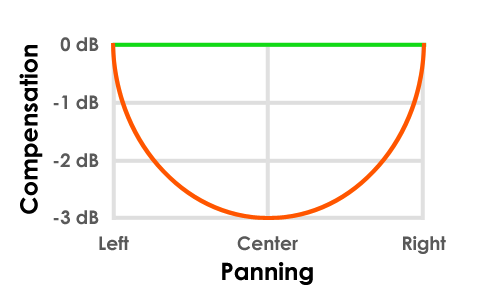
- Circular Panning Law (круговой закон панорамирования) – когда включено (оранжевый) используется компенсация уровня кругового панорамирования, в противном случае (зелёный) при панорамировании не используется компенсация уровня. Цель состоит в том, чтобы поддерживать постоянный воспринимаемый уровень громкости при панорамировании звука. Например если звук спанорамирован жёстко влево или вправо, то активной будет только одна колонка. В таком случае звук будет звучать тише, чем тот же звук в центре когда активны обе колонки, этот параметр создан чтобы противодействовать этому эффекту. Circular (круговое) панорамирование поддерживает постоянный уровень громкости путём постепенного снижения суммароного уровня L+R каналов на -3 дБ, когда панорама находится в мертвом центре. Triangular (треугольное ) панорамирование не применяет эту компенсацию уровня громкости, так что громкость будет увеличиваться по мере приближения звука к центру. Есть целый ряд методов компенсации панорамирования, используемых различными производителями, вместе они называются законами панорамирования.
- Circular (круговое) - при панорамировании (оранжевым) применяется компенсация уровня. Уровень падает на 3 дБ при панорамировании в центр.
- Triangular (треугольное) - компенсация уровня не используется в зависимости от положения панорамирования (зеленым). Общий уровень на 3 дБ ниже во всем диапазоне панорамирования по сравнению с крайними положениями панорамирования в круговогм режиме.
 Не беспокойтесь слишком много, над тем какой закон панорамирования используется или нет. Когда вы сводите песню, относительное положение панорамы и уровня скорректированы в соответствии с тем, что вы хотели услышать. Другими словами, вы сделали микс, вы сделали это так как вы хотели, чтобы это звучало (надеемся). Так как микс представляет собой микс! Закон панорамирования вызывает беспокойство только при совместном использовании проектов, убедитесь что обе установки имеют одинаковые настройки. Изменение закона панорамирования после того как проект был сведён, изменит относительные уровни и стерео картину микса (плохая идея). Если вы обмениваетесь стемами треков (звуком из отдельных каналов микшера), то имейте в виду закон панорамирования используемый в проекте, встроен в каждый стерео канал, так что не нужно беспокоиться.
Также обратите внимание, что для аудиоклипов при стандартных настройках инструмента Sampler считывание уровня будет идентично записанному уровню, поэтому при использовании Circular (кругового) панорамирования можно добавить максимум 3 дБ. Все работает точно так же (крайние положения панорамирования и центр имеют разницу в 3 дБ), но в этом случае громкость добавляется в крайних положениях, а не вычитается при центральном.

Playlist (плейлист)
- Automatic crossfades (автоматические кроссфейды) — перекрывающиеся аудиоклипы будут кроссфейдированы на уровне звука. Для визуализации кроссфейдов выберите значок кроссфейда на вкладке фокусировки аудиоклипов.
- Enable automatic crossfades on new projects (включить автоматические кроссфейды в новых проектах) — повторно включит эту опцию для новых проектов, если вы отключите ее в определенном проекте.