

Нет описания правки |
Нет описания правки |
||
| (не показана 1 промежуточная версия этого же участника) | |||
| Строка 1: | Строка 1: | ||
{{Цикл статей Fl Studio}} | {{Цикл статей Fl Studio}} | ||
Чтобы открыть | '''Чтобы открыть [[MIDI]] настройки''' из главного меню выберите команду '''[[Fl Studio Меню Options|Options > MIDI settings]]''' или нажмите клавишу {{Ярлык|F10}} на клавиатуре. Страница настроек MIDI содержит настройки для входа, выхода и синхронизации MIDI драйвера. Здесь также содержатся параметры, относящиеся к записи MIDI клавиатуры и [[автоматизация|автоматизации]]. Список поддерживаемых MIDI устройств см. в статье [[Fl Studio Предварительно настроенные контроллеры USB/MIDI|Предварительно настроенные контроллеры USB/MIDI]]. '''Примечание''': ''Если вы никогда не подключали MIDI-устройства к '''FL Studio''', мы рекомендуем прочитать "[[FL Studio Настройка MIDI|Настройка MIDI]]"''. | ||
[[Файл:FL_Studio_MIDI_Settings.png|center]] | [[Файл:FL_Studio_MIDI_Settings.png|center]] | ||
{{Примечание}} ''MIDI не передаёт звук, это управляющее подключение для передачи данных (ноты клавиатуры, перемещений регуляторов, изменения звука/программы)''. | {{Примечание}} ''MIDI не передаёт звук, это управляющее подключение для передачи данных (ноты клавиатуры, перемещений регуляторов, изменения звука/программы)''. | ||
== Основы подключения MIDI-устройства == | |||
#'''Устройство ввода''' - выберите устройство в списке '''Input''' (например, 'MIDIIN2 (FLkey MIDI)' выбран выше). | |||
#'''Включите устройство''' - нажмите кнопку '''Enable''' (''включить''), и теперь FL Studio будет принимать MIDI от этого устройства. В случае успеха каждый раз при получении данных от контроллера на [[Fl Studio Панели|главной панели]] будет мигать индикатор MIDI-активности (например, при воспроизведении нот или вращении ручек). '''Примечание''': ''Если открыт «[[Fl Studio Лог Debug|Журнал отладки]]», все '''MIDI-данные''', полученные FL Studio, '''будут отображаться и записываться в журнал''', это полезно для изучения номеров MIDI CC элементов управления или поиска неисправностей в соединениях''.[[Файл:FL_Studio_MIDI_in.png|center]] | |||
#'''Тип контроллера''' - из меню '''Controller type''' (''тип контроллера'') для [https://forum.image-line.com/viewforum.php?f=1914 специально поддерживаемых контроллеров] или [[Fl Studio Cоздание MIDI-скриптов|MIDI-скриптов]] выберите '''тип контроллера''' или '''MIDI-скрипт''' (на картинке выбран тип контроллера 'Novation FLkey 37 MIDI (user)'). Некоторые устройства будут определены автоматически, большинство - нет. | |||
#'''Порты входа и выхода''' - специально поддерживаемые контроллеры могут потребовать, чтобы их '''Port''' (''номер порта'') был установлен на тот же номер, что в списках '''Input''' и '''Output''' (на картинке 'Novation FLkey 37 MIDI (user)' установлен на порт 236). Если это не сделано автоматически, можно задать это вручную. Можно использовать любое число от 0 до 255. Не используйте один и тот же номер порта для разных устройств, иначе они будут конфликтовать. | |||
== Output (''выход'') == | == Output (''выход'') == | ||
Эти параметры используются для выбора выхода | Эти параметры используются для выбора MIDI '''выхода интерфейса''', так FL Studio может отправлять MIDI сигналы на внешние устройства ([[синтезатор]]ы, [[драм-машина]]ы, [[сэмплер]]ы и т.д.). Нажмите по выходу MIDI интерфейса который будет использоваться, после этого интерфейс выберется и подсветится. Для каждого выбранного интерфейса вы можете сделать независимые настройки '''Send master sync''' (''посыл мастер синхронизации'') и '''Port''' (''номер порта''). Несмотря на то, что в FL Studio одновременно может быть использован только один MIDI '''выход интерфейса''', вы можете создать цепочку из нескольких соединённых MIDI устройств подключенных к выходу интерфейса, см. ниже. | ||
*'''Output''' - список обнаруженных MIDI-устройств подключенных к системе. Выберите устройства в списке, чтобы установить независимые опции '''Send master sync''' и '''Port'''. | |||
*'''Send master sync''' (''посыл мастер синхронизации'') - FL Studio отправляет транспортные команды (запуск/остановка/пауза воспроизведения) на подключенное устройство/а. '''Примечание''': ''Не включайте '''Send master sync''', если устройство не использует транспортные функции, поскольку это может вызвать непредсказуемое поведение или сбои во внешнем MIDI-устройстве. Также есть «Глобальная» опция синхронизации, которая также должна быть включена в меню '''[[Fl Studio Меню Options|Options menu > Enable MIDI master sync]]'''. Это включает/отключает как группу все MIDI-устройства с функцией '''Send master sync''', включенной здесь''. | |||
*'''Send all notes off''' (''отправить все ноты выключены'') - эта опция, включенная по умолчанию, позволяет FL Studio отправлять команду „все ноты выключены“ на выбранное устройство во время инициализации (включение и отключение контроллера) и после экспорта. Выключите эту опцию, если у вас возникли проблемы с устройством, например, оно зависает в эти моменты или появляются сообщения об ошибках. | |||
*'''Port''' (''номер порта'') - это уникальный канал, по которому передаются MIDI-данные между MIDI-устройствами (доступно 256 портов). Опция назначает номер порта вашему '''MIDI-интерфейсу''' (номера портов не применяются к внешнему MIDI-оборудованию, подключенному к MIDI-интерфейсу, только к самому интерфейсу). | |||
=== Для назначение выхода MIDI устройства === | |||
{{Примечание}} ''MIDI позволяет вам соединять несколько внешних MIDI-устройств. Подключите ПК к MIDI | #'''Port''' (''номер порта'') - '''убедитесь, что плагин/ы [[Fl studio MIDI out|MIDI Out]]''', используемые вами для управления внешним MIDI устройством '''установлены на тот же номер MIDI порта''', который установлен здесь. Выбираемый номер порта не важен. Выбор "---" освободит MIDI интерфейс для использования другим MIDI программным обеспечением. | ||
#*{{Примечание}} ''Убедитесь, что в [[Fl Studio Меню Options|меню Options]] включен пункт '''Enable MIDI output''' (включить MIDI выход), в противном случае "MIDI output" будет отключено''. | |||
#'''Send master sync''' (''посылать мастер синхронизацию'') - если устройство имеет внутренний секвенсор или другие функции, которые используют транспортные команды (запуск/остановка/пауза), включите эту опцию. В противном случае выключите. | |||
#*{{Примечание}} ''Убедитесь, что в [[Fl Studio Меню Options|меню Options]] включен пункт '''Enable MIDI output''' (включить MIDI выход), в противном случае "MIDI output" будет отключено''. | |||
#'''Synchronization type''' (''тип синхронизации'') - устанавливает тип синхронизации. Это формат времени/кода, используемый для синхронизации [[MIDI]] устройств, команд воспроизведение/старт/остановка, и т.д. Обычно используется '''MIDI clock''' (''MIDI часы''). Для получения дополнительной информации см. руководство связанное с внешним MIDI устройством. | |||
{{Примечание}} ''MIDI позволяет вам '''соединять несколько внешних MIDI-устройств'''. Подключите ПК к MIDI '''выход интерфейса''', а затем подключите первое внешнее MIDI-устройство к MIDI OUT и или MIDI IN в интерфейсе. Затем подключите следующие MIDI устройства к OUT или THRU портам устройства которое находится перед ними в цепи. Убедитесь в том, что установили каждое MIDI устройство в цепи '''для отправки MIDI данных OUT или THRU''' на их MIDI портах, это может быть не установленным по умолчанию (см. руководство которое поставляется с устройством/ами)''. | |||
== Input (''вход'') == | == Input (''вход'') == | ||
| Строка 27: | Строка 39: | ||
=== Внешние MIDI часы === | === Внешние MIDI часы === | ||
Есть два варианта: | |||
*'''Установить внешние MIDI-часы''' - см. раздел [[#Внешняя синхронизация|Внешняя синхронизация]] (ниже). | |||
*'''Использовать FL Studio как плагин''' - см. раздел [[FL Studio в качестве VSTi/AU плагина]]. | |||
=== Подключение внешних контроллера/ов === | |||
Эти параметры используются для выбора MIDI '''входов устройств'''. Если у вас есть [[Fl Studio Аппаратные контроллеры|USB/MIDI-клавиатура или контроллер]] они могут быть использованы для управления FL Studio. Разделе '''Input''' отображается список устройств контроллеров, которые были обнаружены в операционной системе Windows. | |||
=== | *'''Input''' (''вход'') - список обнаруженных устройств, которые могут быть использованы для MIDI управления FL Studio, например MIDI/USB клавиатуры и внешние MIDI/USB кнопочные-контроллеры. '''Для выбора устройства''' нажмите по его названию в списке и включите '''Enable''' (''включить'') ниже. FL Studio настроена для работы максимум с несколькими контроллерами, которые указаны в [[Fl Studio Предварительно настроенные контроллеры USB/MIDI|списке '''Controller type''']] (''тип контроллера''). | ||
*'''Enable''' (''включить'') - включение выбранного контроллера. Каждое устройство в списке может быть независимо включено/выключено. | |||
*'''Controller type''' (''тип контроллера'') - FL Studio поддерживает все стандартные MIDI-контроллеры. Если контроллер не имеет [[Fl Studio Предварительно настроенные контроллеры USB/MIDI|специального драйвера]], то выберите в этом меню '''USB Audio Device (generic controller)'''. Не беспокойтесь об использовании "общего" ('''generic''') драйвера, если ваше устройство работает правильно. Однако "специальные драйвера" обозначены названиями устройств, и могут иметь любые "особые" функции контроллера, стоит проверить есть ли ваш MIDI контроллер в списке [[Fl Studio Предварительно настроенные контроллеры USB/MIDI|специальных MIDI-контроллеров]]. Это позволяют поддерживать «уникальные» элементы управления этих контроллеров, такие как транспортные функции, сенсорные диски, полосы перемотки, связанные ручки, моторизованные [[фейдер]]ы и пользовательские переключатели. Если ваше устройство имеет специальный драйвер, но он не отображается в этом списке по названию ИЛИ в нём '''ничего не отображается''', попробуйте повторно установить драйвер, который поставляется с устройством (проверьте веб-сайт производителя и скачайте последнюю версию '''USB драйвера''', они как правило находится в разделах технической поддержки или загрузки). | |||
*'''Информационное меню''' - Нажмите на значок гаечного ключа/иконку ? для отображения меню: | |||
**'''Controller help''' (''помощь по контроллеру'') - Открывает форум по скриптам. Если ваш контроллер не имеет встроенной поддержки, и вы хотите разблокировать его функции ИЛИ настроить его работу, вы можете написать для него собственные MIDI-скрипты или поискать созданные пользователями на форуме [https://forum.image-line.com/viewforum.php?f=1994 MIDI Controller Scripting]. После создания скрипта он будет отображаться в меню '''Controller type''' как '''[название скрипта](пользователь)'''. | |||
**'''MIDI Controller support forum''' (''форум поддержки MIDI-контроллеров'') - Открывает [https://forum.image-line.com/viewforum.php?f=1914 справочный список MIDI-контроллеров] для выбранного контроллера (если он существует). | |||
*'''Port''' (''порт'') - порт MIDI входа. Предназначен для использования с несколькими контроллерами и [[Fl Studio Режим выступления|режима выступления]]. '''Примечание''': ''В режиме выступления отключена запись в пианоролл''. | |||
==== Управление инструментами, эффектами и FL Studio ==== | |||
#Назначение MIDI-контроллеров на инструменты описано в разделе «[[Fl Studio Стойка инструментов и пошаговый секвенсор#Привязывание контроллеров для игры инструментами|Привязывание контроллеров для игры инструментами]]». Вы также можете [[Fl Studio Стойка инструментов и пошаговый секвенсор#Привязывание контроллеров для игры инструментами|закрепить ноты контроллеров за инструментами]]. | |||
#'''Для создания постоянных связей''' между контроллером, FL Studio и [[плагин]]ами используйте переключатель '[[Fl Studio Панель множественной привязки контроллеров|Multilink controllers]]' с опцией '''Override generic links'''. | |||
#'''Поддерживаемые контроллеры''': последний список поддерживаемых устройств находится на справочном форуме [https://forum.image-line.com/viewforum.php?f=1914 MIDI Controller Reference]. | |||
#'''Шаблоны контроллеров''' - в папке установки FL Studio есть целый ряд шаблонов контроллеров ('''..\Program Files\Image-Line\FL Studio\System\Hardware specific'''). Эти шаблоны загружаются в редактор, который поставляется вместе с вашим контроллером и сопоставляет его с '''FL Studio'''. Затем, если вам необходимо, вы можете выбрать тип контроллера в настройках '''Input''' (если FL Studio не делает это автоматически). | |||
=== Разные MIDI опции === | |||
*'''Pickup (takeover mode)''' (''режим поглощения'') - '''при включении''': Связанные целевые параметры не будут изменяться до тех пор, пока значение физического контроллера не совпадёт с текущим значением целевых параметров. Как только эти значения совпадут, контроллер «подхватит» и начнет изменять целевой параметр в направлении движения контроллера. '''При выключении''': Значение связанных целевых параметров мгновенно переключится на то значение, которое физический контроллер выдал при первом перемещении, и продолжит движение с этого момента. Преимущество '''режима завхвата''' заключается в том, что он не вызывает неожиданных скачков значений целевых параметров, которые могут привести к нежелательным глюкам или шумам, возникающим при внезапном изменении значения параметра (например, среза фильтра или начальной позиции сэмпла). Этот режим особенно хорошо работает с «бесконечными» контроллерами. | |||
*'''Auto accept controller''' (''автоназначение контроллера'') - этот параметр влияет на связь ручек/ползунков и т.д. внешнего контроллера с FL Studio и интерфейсом [[плагин]]ов. Если '''включено''' [[Fl Studio Привязка USB/MIDI контроллеров|всплывающее окно MIDI параметров дистанционного управления]] закроется как только вы дёрните (переместите) ручку на внешнем MIDI устройстве, и связь будет назначена автоматически. Если эта опция '''выключена''', то для создания связи с контроллером вам будет необходимо нажать на кнопку OK во [[Fl Studio Привязка USB/MIDI контроллеров|всплывающем окне MIDI параметров дистанционного управления]], а затем закрыть окно. | |||
*'''Foot pedal controls note off''' (''ножная педаль управляет выключением ноты'') (использование MIDI CC#64) - Если включено, ножная педаль поддерживает длительность нот, записываемых в пианоролл. То есть, событие отключения ноты запускается при отпускании педали. '''НО''', если включена опция '''Foot pedal controls note off''', сообщения MIDI Pedal CC#64 никогда не попадают в плагин, поскольку их перехватывает FL Studio. Если вы используете VST-плагин, которому нужны события от сустейн педали для его собственных целей, выключите '''Foot pedal controls note off''', чтобы эффект сустейна работал с этим плагином как положено. | |||
*'''Omni preview MIDI channel''' (''MIDI канал для предпрослушки всего'') - позволяет установить канал вашей MIDI-клавиатуры, где каждая клавиша клавиатуры (начиная с С5) это предпрослушка отдельного инструмента в [[Fl Studio Стойка инструментов и пошаговый секвенсор|пошаговом секвенсоре]]. Это особенно полезно для запуска ударных/[[луп]]ов, где каждый '''[[Fl_studio_Sampler|Sampler]]''' имеет уникальный [[сэмпл]]/луп. | |||
*'''Performance mode MIDI channel''' (''MIDI канал для режима исполнения'') - предназначен для использования с универсальными контроллерами для запуска клипов в окне [[Fl Studio плейлист|плейлиста]] (в [[Fl Studio Режим выступления|режиме исполнения]]). Это также позволяет [[Fl Studio Режим выступления#MIDI-контроллеры|печатной клавиатуре запускать клипы]], если она установлена на канал 1. | |||
*'''Song marker jump MIDI channel''' (''MIDI канал для скачка по маркерам песни'') - устанавливает MIDI канал, который будет использоваться для приёма MIDI-нот для управления прыжками между временными маркерами в плейлисте. Для получения более подробной информации см. раздел [[Fl Studio плейлист#Меню плейлиста|Временные маркеры плейлиста]]. | |||
*'''Generator muting MIDI channel''' (''MIDI канал для заглушения синтезаторов'') - позволяет установить канал вашей MIDI клавиатуры, где каждая клавиша клавиатуры заглушает/включает инструмент в [[Fl Studio Стойка инструментов и пошаговый секвенсор|стойке инструментов]]. | |||
*'''Toggle on Release''' (''включить отпускание'') - определяет как мгновенное нажатие кнопки/переключателя на MIDI контроллере взаимодействует с управляемой целью в FL Studio. Если эта функция включена, то целевой параметр будет изменять своё состояние когда кнопка нажата, и возвращаться к исходному состоянию когда кнопка будет отпущена. Если функция выключена, то для того чтобы целевой параметр вернулся в исходное состояние потребуется произвести второе нажатие. | |||
*'''Link note on velocity to''' (''привязать велосити нажатия ноты к'') - '''[none]''' (''нет'') - если выбрана эта опция, то FL Studio будет игнорировать [[велосити]] нажатия нот, отправленные контроллерами входящих устройств (MIDI клавиатуры и т.д.) и для всех нот будет назначено фиксированное велосити (используется MIDI велосити 100 или 78%, 127 = 100%). '''Velocity''' (''велосити'') включает назначение [[велосити]] нот от MIDI устройств, полезно для плагинов в FL Studio которые чувствительны к велосити нот. '''Mod X/Mod Y''' велосити нажатия MIDI нот назначается в соответствии с графиком по осям Mod X или Mod Y и эти модулированные велосити передаются во все инструменты или эффекты. | |||
**'''Curve''' (''кривая'') - открывает редактор кривой назначения велосити. Эта кривая устанавливает отношение между велосити MIDI контроллера (нажатия нот) и значением передаваемым в '''FL Studio'''. Контрольные точки могут быть добавлены с помощью нажатия правой кнопкой мыши, а изгиб кривой может быть изменён путём нажатия левой кнопкой мыши по ручке растяжения, как и в любом другом редакторе кривых в '''FL Studio'''. Для того чтобы кривая оказывала эффект на нажатие нот, должна быть связь с одной из опций, описанных выше. '''Совет''': ''Если вы будете играть на вашем контроллере в то время когда будет открыт редактор кривой назначения велосити, то велосити воспроизводимых нот будут отображаться в виде вертикальных линий. Это поможет вам настроить форму кривой, под ваш стиль игры''. [[Файл:Fl_Studio_Curve_velocity.jpg|center]] | |||
*'''Link release note velocity to''' (''привязать велосити отпускания ноты к'') - '''(none)''' (''нет'') - если выбрана эта опция, то FL Studio будет игнорировать [[велосити]] отпускания нот, отправленные контроллерами входящих устройств (MIDI клавиатуры и т.д.) и для всех нот будет назначено фиксированное велосити отпускания (100). '''Release''' (''отпускание'') - некоторые MIDI клавиатуры могут отправлять велосити отпускания нот, если эта функция есть, то это включает назначение велосити отпускания нот от MIDI устройств, полезно для плагинов в FL Studio которые чувствительны к велосити отпускания нот. Для того чтобы кривая оказывала эффект на отпускание нот, должна быть связь с 'Release'. | |||
**'''Curve''' (''кривая'') - открывает редактор кривой назначения велосити. Эта кривая устанавливает отношение между велосити MIDI контроллера (отпускания нот) и значением передаваемым в FL Studio. Контрольные точки могут быть добавлены с помощью нажатия правой кнопкой мыши, а изгиб кривой может быть изменён путём нажатия левой кнопкой мыши по ручке растяжения, как и в любом другом редакторе кривых в FL Studio. [[Файл:Fl_Studio_Curve_velocity_release.jpg|center]] | |||
*'''Refresh device list''' (''обновление списка устройств'') - если вы установили контроллер после запуска FL Studio, или если контроллер который есть в списке '''Input''' перестаёт отвечать на запросы, то нажмите на эту кнопку, она будет производить повторное сканирование и подключение к устройству. | |||
*'''Update MIDI Scripts''' (''Обновление MIDI-скриптов'') - проверяет серверы Image-Line на наличие обновленных MIDI-скриптов для поддерживаемых контроллеров и загружает их. Обычно FL Studio делает это автоматически, но вы можете принудительно проверить и загрузить их с помощью этой кнопки. '''Примечание''': ''Загруженные MIDI-скрипты находятся в [[Fl Studio Настройки File#User Data Folder (пользовательская папка данных)|папке данных пользователя]] в ...Документы\Image-Line\FL Studio\Settings\'''Hardware'''. В папке Hardware будет находиться .ini файл с именем устройства и папка с именем устройства для каждого поддерживаемого устройства. Если вы хотите выполнить чистую установку, вам необходимо удалить '''.ini''' файл и '''папку с названием устройства''' для каждого поддерживаемого устройства. Затем нажмите кнопку '''Update MIDI Scripts'''''. | |||
== Внешняя синхронизация == | |||
FL Studio может '''синхронизироваться с внешними MIDI-часами'''. Установите '''External Sync > External clock sync''' на MIDI-устройство, с которым вы хотите синхронизироваться (ведомый). Вы также можете использовать [[FL Studio в качестве VSTi/AU плагина|FL Studio в качестве VST/AU-плагина]] в хост-программе. FL Studio также будет '''передавать синхронизацию MIDI часов''', чтобы вы могли управлять MIDI-устройствами, используя FL Studio в качестве ведущего MIDI-устройства, см. раздел «'''Output'''». | |||
*'''External clock sync''' (''внешняя синхронизация'') - Выберите устройство, с которым FL Studio будет синхронизироваться. | |||
*'''External sync offset (milliseconds)''' (''смещение внешней синхронизации (миллисекунды)'') - Положительные значения сдвигают реакцию FL Studios более ран.. сторону, а отрицательные - задерживают её относительно внешнего источника. | |||
{{Важно}} ''Синхронизация с внешними MIDI-источниками может привести к сбоям в работе эффектов, зависящих от темпа, таких как линии задержки (например, Delay 3). Это происходит потому, что темп MIDI часто сопровождается небольшими колебаниями значений, которые несовместимы с плагинами, предназначенными для точной синхронизации с постоянным темпом''. | |||
== Для подключение контроллера == | |||
#Убедитесь, что в меню '''Options''' отмечен пункт '''Enable MIDI remote control''', в противном случае '''MIDI input''' будет отключен. | #Убедитесь, что в меню '''Options''' отмечен пункт '''Enable MIDI remote control''', в противном случае '''MIDI input''' будет отключен. | ||
| Строка 47: | Строка 98: | ||
[[Файл:FL_Studio_MIDI_in.png|center]] | [[Файл:FL_Studio_MIDI_in.png|center]] | ||
== Пульт Image-Line == | |||
'''Enable Image-Line Remote''' (''включить пульт Image-Line'') - включите эту опцию и откройте программу удалённого управления [[Приложение Image-Line Remote|IL Remote]] на устройстве Android или IOS. Когда вы в первый раз, включите эту опцию вы должны будете позволить FL Studio доступ через все брандмауэры (фаерволы) путём разрешения через обычные всплывающие окна безопасности. После этого, программа и FL Studio автоматически найдут друг друга в сети и подключатся. | |||
''' | *'''Включение обратной связи''' ({{Ярлык|щелчок правой кнопкой мыши}}) - IL Remote будет управлять положением ручек и ползунков в FL Studio. | ||
[[Файл:Fl_Studio_Image-Line_Remote.png|center]] | [[Файл:Fl_Studio_Image-Line_Remote.png|center]] | ||
'''Image-Line | '''Image-Line Remote''' это бесплатная программа под управлением Android и IOS с визуальной обратной связью, которая подключается к '''FL Studio''' по сети Wi-Fi. '''IL Remote''' может быть сконфигурировано для выполнения транспортных функций, микшерных, для запуска клипов, использования в качестве музыкальной клавиатуры или как контроллер вашей собственной конструкции. Ознакомьтесь с [[Приложение Image-Line Remote|инструкцией по эксплуатации IL Remote здесь]]. Проверьте здесь онлайн для получения последней информации о том, как получить приложение [http://support.image-line.com/redirect/ILRemote Image-Line Remote]. | ||
[[Файл:Fl_Studio_Image-Line_Remote2.jpg|center]] | [[Файл:Fl_Studio_Image-Line_Remote2.jpg|center]] | ||
{{Совет}} Используйте вкладку '''MAIN''' чтобы управлять '''FL Studio''' с помощью вашего телефона или планшетного устройства, пока вы находитесь в другой комнате или в дали от вашего компьютера, чтобы начать или остановить запись, управлять громкостью наушников и т.д. | {{Совет}} ''Используйте вкладку '''MAIN''' чтобы управлять '''FL Studio''' с помощью вашего телефона или планшетного устройства, пока вы находитесь в другой комнате или в дали от вашего компьютера, чтобы начать или остановить запись, управлять громкостью наушников и т.д''. | ||
Текущая версия от 17:10, 21 апреля 2025
Чтобы открыть MIDI настройки из главного меню выберите команду Options > MIDI settings или нажмите клавишу F10 на клавиатуре. Страница настроек MIDI содержит настройки для входа, выхода и синхронизации MIDI драйвера. Здесь также содержатся параметры, относящиеся к записи MIDI клавиатуры и автоматизации. Список поддерживаемых MIDI устройств см. в статье Предварительно настроенные контроллеры USB/MIDI. Примечание: Если вы никогда не подключали MIDI-устройства к FL Studio, мы рекомендуем прочитать "Настройка MIDI".


MIDI не передаёт звук, это управляющее подключение для передачи данных (ноты клавиатуры, перемещений регуляторов, изменения звука/программы).
Основы подключения MIDI-устройства
- Устройство ввода - выберите устройство в списке Input (например, 'MIDIIN2 (FLkey MIDI)' выбран выше).
- Включите устройство - нажмите кнопку Enable (включить), и теперь FL Studio будет принимать MIDI от этого устройства. В случае успеха каждый раз при получении данных от контроллера на главной панели будет мигать индикатор MIDI-активности (например, при воспроизведении нот или вращении ручек). Примечание: Если открыт «Журнал отладки», все MIDI-данные, полученные FL Studio, будут отображаться и записываться в журнал, это полезно для изучения номеров MIDI CC элементов управления или поиска неисправностей в соединениях.

- Тип контроллера - из меню Controller type (тип контроллера) для специально поддерживаемых контроллеров или MIDI-скриптов выберите тип контроллера или MIDI-скрипт (на картинке выбран тип контроллера 'Novation FLkey 37 MIDI (user)'). Некоторые устройства будут определены автоматически, большинство - нет.
- Порты входа и выхода - специально поддерживаемые контроллеры могут потребовать, чтобы их Port (номер порта) был установлен на тот же номер, что в списках Input и Output (на картинке 'Novation FLkey 37 MIDI (user)' установлен на порт 236). Если это не сделано автоматически, можно задать это вручную. Можно использовать любое число от 0 до 255. Не используйте один и тот же номер порта для разных устройств, иначе они будут конфликтовать.
Output (выход)
Эти параметры используются для выбора MIDI выхода интерфейса, так FL Studio может отправлять MIDI сигналы на внешние устройства (синтезаторы, драм-машинаы, сэмплеры и т.д.). Нажмите по выходу MIDI интерфейса который будет использоваться, после этого интерфейс выберется и подсветится. Для каждого выбранного интерфейса вы можете сделать независимые настройки Send master sync (посыл мастер синхронизации) и Port (номер порта). Несмотря на то, что в FL Studio одновременно может быть использован только один MIDI выход интерфейса, вы можете создать цепочку из нескольких соединённых MIDI устройств подключенных к выходу интерфейса, см. ниже.
- Output - список обнаруженных MIDI-устройств подключенных к системе. Выберите устройства в списке, чтобы установить независимые опции Send master sync и Port.
- Send master sync (посыл мастер синхронизации) - FL Studio отправляет транспортные команды (запуск/остановка/пауза воспроизведения) на подключенное устройство/а. Примечание: Не включайте Send master sync, если устройство не использует транспортные функции, поскольку это может вызвать непредсказуемое поведение или сбои во внешнем MIDI-устройстве. Также есть «Глобальная» опция синхронизации, которая также должна быть включена в меню Options menu > Enable MIDI master sync. Это включает/отключает как группу все MIDI-устройства с функцией Send master sync, включенной здесь.
- Send all notes off (отправить все ноты выключены) - эта опция, включенная по умолчанию, позволяет FL Studio отправлять команду „все ноты выключены“ на выбранное устройство во время инициализации (включение и отключение контроллера) и после экспорта. Выключите эту опцию, если у вас возникли проблемы с устройством, например, оно зависает в эти моменты или появляются сообщения об ошибках.
- Port (номер порта) - это уникальный канал, по которому передаются MIDI-данные между MIDI-устройствами (доступно 256 портов). Опция назначает номер порта вашему MIDI-интерфейсу (номера портов не применяются к внешнему MIDI-оборудованию, подключенному к MIDI-интерфейсу, только к самому интерфейсу).
Для назначение выхода MIDI устройства
- Port (номер порта) - убедитесь, что плагин/ы MIDI Out, используемые вами для управления внешним MIDI устройством установлены на тот же номер MIDI порта, который установлен здесь. Выбираемый номер порта не важен. Выбор "---" освободит MIDI интерфейс для использования другим MIDI программным обеспечением.
- Убедитесь, что в меню Options включен пункт Enable MIDI output (включить MIDI выход), в противном случае "MIDI output" будет отключено.

- Send master sync (посылать мастер синхронизацию) - если устройство имеет внутренний секвенсор или другие функции, которые используют транспортные команды (запуск/остановка/пауза), включите эту опцию. В противном случае выключите.
- Убедитесь, что в меню Options включен пункт Enable MIDI output (включить MIDI выход), в противном случае "MIDI output" будет отключено.
- Synchronization type (тип синхронизации) - устанавливает тип синхронизации. Это формат времени/кода, используемый для синхронизации MIDI устройств, команд воспроизведение/старт/остановка, и т.д. Обычно используется MIDI clock (MIDI часы). Для получения дополнительной информации см. руководство связанное с внешним MIDI устройством.
MIDI позволяет вам соединять несколько внешних MIDI-устройств. Подключите ПК к MIDI выход интерфейса, а затем подключите первое внешнее MIDI-устройство к MIDI OUT и или MIDI IN в интерфейсе. Затем подключите следующие MIDI устройства к OUT или THRU портам устройства которое находится перед ними в цепи. Убедитесь в том, что установили каждое MIDI устройство в цепи для отправки MIDI данных OUT или THRU на их MIDI портах, это может быть не установленным по умолчанию (см. руководство которое поставляется с устройством/ами).
Input (вход)
Эти параметры используются для подключения внешних MIDI устройств. FL Studio подключается к широкому спектру внешних MIDI контроллеров и MIDI оборудования.
Внешние MIDI часы
Есть два варианта:
- Установить внешние MIDI-часы - см. раздел Внешняя синхронизация (ниже).
- Использовать FL Studio как плагин - см. раздел FL Studio в качестве VSTi/AU плагина.
Подключение внешних контроллера/ов
Эти параметры используются для выбора MIDI входов устройств. Если у вас есть USB/MIDI-клавиатура или контроллер они могут быть использованы для управления FL Studio. Разделе Input отображается список устройств контроллеров, которые были обнаружены в операционной системе Windows.
- Input (вход) - список обнаруженных устройств, которые могут быть использованы для MIDI управления FL Studio, например MIDI/USB клавиатуры и внешние MIDI/USB кнопочные-контроллеры. Для выбора устройства нажмите по его названию в списке и включите Enable (включить) ниже. FL Studio настроена для работы максимум с несколькими контроллерами, которые указаны в списке Controller type (тип контроллера).
- Enable (включить) - включение выбранного контроллера. Каждое устройство в списке может быть независимо включено/выключено.
- Controller type (тип контроллера) - FL Studio поддерживает все стандартные MIDI-контроллеры. Если контроллер не имеет специального драйвера, то выберите в этом меню USB Audio Device (generic controller). Не беспокойтесь об использовании "общего" (generic) драйвера, если ваше устройство работает правильно. Однако "специальные драйвера" обозначены названиями устройств, и могут иметь любые "особые" функции контроллера, стоит проверить есть ли ваш MIDI контроллер в списке специальных MIDI-контроллеров. Это позволяют поддерживать «уникальные» элементы управления этих контроллеров, такие как транспортные функции, сенсорные диски, полосы перемотки, связанные ручки, моторизованные фейдеры и пользовательские переключатели. Если ваше устройство имеет специальный драйвер, но он не отображается в этом списке по названию ИЛИ в нём ничего не отображается, попробуйте повторно установить драйвер, который поставляется с устройством (проверьте веб-сайт производителя и скачайте последнюю версию USB драйвера, они как правило находится в разделах технической поддержки или загрузки).
- Информационное меню - Нажмите на значок гаечного ключа/иконку ? для отображения меню:
- Controller help (помощь по контроллеру) - Открывает форум по скриптам. Если ваш контроллер не имеет встроенной поддержки, и вы хотите разблокировать его функции ИЛИ настроить его работу, вы можете написать для него собственные MIDI-скрипты или поискать созданные пользователями на форуме MIDI Controller Scripting. После создания скрипта он будет отображаться в меню Controller type как [название скрипта](пользователь).
- MIDI Controller support forum (форум поддержки MIDI-контроллеров) - Открывает справочный список MIDI-контроллеров для выбранного контроллера (если он существует).
- Port (порт) - порт MIDI входа. Предназначен для использования с несколькими контроллерами и режима выступления. Примечание: В режиме выступления отключена запись в пианоролл.
Управление инструментами, эффектами и FL Studio
- Назначение MIDI-контроллеров на инструменты описано в разделе «Привязывание контроллеров для игры инструментами». Вы также можете закрепить ноты контроллеров за инструментами.
- Для создания постоянных связей между контроллером, FL Studio и плагинами используйте переключатель 'Multilink controllers' с опцией Override generic links.
- Поддерживаемые контроллеры: последний список поддерживаемых устройств находится на справочном форуме MIDI Controller Reference.
- Шаблоны контроллеров - в папке установки FL Studio есть целый ряд шаблонов контроллеров (..\Program Files\Image-Line\FL Studio\System\Hardware specific). Эти шаблоны загружаются в редактор, который поставляется вместе с вашим контроллером и сопоставляет его с FL Studio. Затем, если вам необходимо, вы можете выбрать тип контроллера в настройках Input (если FL Studio не делает это автоматически).
Разные MIDI опции
- Pickup (takeover mode) (режим поглощения) - при включении: Связанные целевые параметры не будут изменяться до тех пор, пока значение физического контроллера не совпадёт с текущим значением целевых параметров. Как только эти значения совпадут, контроллер «подхватит» и начнет изменять целевой параметр в направлении движения контроллера. При выключении: Значение связанных целевых параметров мгновенно переключится на то значение, которое физический контроллер выдал при первом перемещении, и продолжит движение с этого момента. Преимущество режима завхвата заключается в том, что он не вызывает неожиданных скачков значений целевых параметров, которые могут привести к нежелательным глюкам или шумам, возникающим при внезапном изменении значения параметра (например, среза фильтра или начальной позиции сэмпла). Этот режим особенно хорошо работает с «бесконечными» контроллерами.
- Auto accept controller (автоназначение контроллера) - этот параметр влияет на связь ручек/ползунков и т.д. внешнего контроллера с FL Studio и интерфейсом плагинов. Если включено всплывающее окно MIDI параметров дистанционного управления закроется как только вы дёрните (переместите) ручку на внешнем MIDI устройстве, и связь будет назначена автоматически. Если эта опция выключена, то для создания связи с контроллером вам будет необходимо нажать на кнопку OK во всплывающем окне MIDI параметров дистанционного управления, а затем закрыть окно.
- Foot pedal controls note off (ножная педаль управляет выключением ноты) (использование MIDI CC#64) - Если включено, ножная педаль поддерживает длительность нот, записываемых в пианоролл. То есть, событие отключения ноты запускается при отпускании педали. НО, если включена опция Foot pedal controls note off, сообщения MIDI Pedal CC#64 никогда не попадают в плагин, поскольку их перехватывает FL Studio. Если вы используете VST-плагин, которому нужны события от сустейн педали для его собственных целей, выключите Foot pedal controls note off, чтобы эффект сустейна работал с этим плагином как положено.
- Omni preview MIDI channel (MIDI канал для предпрослушки всего) - позволяет установить канал вашей MIDI-клавиатуры, где каждая клавиша клавиатуры (начиная с С5) это предпрослушка отдельного инструмента в пошаговом секвенсоре. Это особенно полезно для запуска ударных/лупов, где каждый Sampler имеет уникальный сэмпл/луп.
- Performance mode MIDI channel (MIDI канал для режима исполнения) - предназначен для использования с универсальными контроллерами для запуска клипов в окне плейлиста (в режиме исполнения). Это также позволяет печатной клавиатуре запускать клипы, если она установлена на канал 1.
- Song marker jump MIDI channel (MIDI канал для скачка по маркерам песни) - устанавливает MIDI канал, который будет использоваться для приёма MIDI-нот для управления прыжками между временными маркерами в плейлисте. Для получения более подробной информации см. раздел Временные маркеры плейлиста.
- Generator muting MIDI channel (MIDI канал для заглушения синтезаторов) - позволяет установить канал вашей MIDI клавиатуры, где каждая клавиша клавиатуры заглушает/включает инструмент в стойке инструментов.
- Toggle on Release (включить отпускание) - определяет как мгновенное нажатие кнопки/переключателя на MIDI контроллере взаимодействует с управляемой целью в FL Studio. Если эта функция включена, то целевой параметр будет изменять своё состояние когда кнопка нажата, и возвращаться к исходному состоянию когда кнопка будет отпущена. Если функция выключена, то для того чтобы целевой параметр вернулся в исходное состояние потребуется произвести второе нажатие.
- Link note on velocity to (привязать велосити нажатия ноты к) - [none] (нет) - если выбрана эта опция, то FL Studio будет игнорировать велосити нажатия нот, отправленные контроллерами входящих устройств (MIDI клавиатуры и т.д.) и для всех нот будет назначено фиксированное велосити (используется MIDI велосити 100 или 78%, 127 = 100%). Velocity (велосити) включает назначение велосити нот от MIDI устройств, полезно для плагинов в FL Studio которые чувствительны к велосити нот. Mod X/Mod Y велосити нажатия MIDI нот назначается в соответствии с графиком по осям Mod X или Mod Y и эти модулированные велосити передаются во все инструменты или эффекты.
- Curve (кривая) - открывает редактор кривой назначения велосити. Эта кривая устанавливает отношение между велосити MIDI контроллера (нажатия нот) и значением передаваемым в FL Studio. Контрольные точки могут быть добавлены с помощью нажатия правой кнопкой мыши, а изгиб кривой может быть изменён путём нажатия левой кнопкой мыши по ручке растяжения, как и в любом другом редакторе кривых в FL Studio. Для того чтобы кривая оказывала эффект на нажатие нот, должна быть связь с одной из опций, описанных выше. Совет: Если вы будете играть на вашем контроллере в то время когда будет открыт редактор кривой назначения велосити, то велосити воспроизводимых нот будут отображаться в виде вертикальных линий. Это поможет вам настроить форму кривой, под ваш стиль игры.
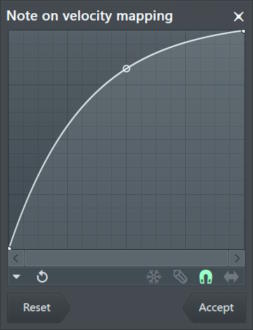
- Curve (кривая) - открывает редактор кривой назначения велосити. Эта кривая устанавливает отношение между велосити MIDI контроллера (нажатия нот) и значением передаваемым в FL Studio. Контрольные точки могут быть добавлены с помощью нажатия правой кнопкой мыши, а изгиб кривой может быть изменён путём нажатия левой кнопкой мыши по ручке растяжения, как и в любом другом редакторе кривых в FL Studio. Для того чтобы кривая оказывала эффект на нажатие нот, должна быть связь с одной из опций, описанных выше. Совет: Если вы будете играть на вашем контроллере в то время когда будет открыт редактор кривой назначения велосити, то велосити воспроизводимых нот будут отображаться в виде вертикальных линий. Это поможет вам настроить форму кривой, под ваш стиль игры.
- Link release note velocity to (привязать велосити отпускания ноты к) - (none) (нет) - если выбрана эта опция, то FL Studio будет игнорировать велосити отпускания нот, отправленные контроллерами входящих устройств (MIDI клавиатуры и т.д.) и для всех нот будет назначено фиксированное велосити отпускания (100). Release (отпускание) - некоторые MIDI клавиатуры могут отправлять велосити отпускания нот, если эта функция есть, то это включает назначение велосити отпускания нот от MIDI устройств, полезно для плагинов в FL Studio которые чувствительны к велосити отпускания нот. Для того чтобы кривая оказывала эффект на отпускание нот, должна быть связь с 'Release'.
- Curve (кривая) - открывает редактор кривой назначения велосити. Эта кривая устанавливает отношение между велосити MIDI контроллера (отпускания нот) и значением передаваемым в FL Studio. Контрольные точки могут быть добавлены с помощью нажатия правой кнопкой мыши, а изгиб кривой может быть изменён путём нажатия левой кнопкой мыши по ручке растяжения, как и в любом другом редакторе кривых в FL Studio.
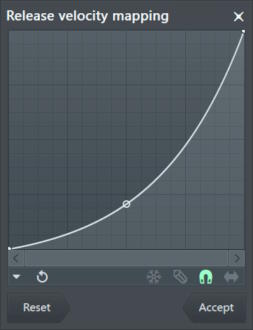
- Curve (кривая) - открывает редактор кривой назначения велосити. Эта кривая устанавливает отношение между велосити MIDI контроллера (отпускания нот) и значением передаваемым в FL Studio. Контрольные точки могут быть добавлены с помощью нажатия правой кнопкой мыши, а изгиб кривой может быть изменён путём нажатия левой кнопкой мыши по ручке растяжения, как и в любом другом редакторе кривых в FL Studio.
- Refresh device list (обновление списка устройств) - если вы установили контроллер после запуска FL Studio, или если контроллер который есть в списке Input перестаёт отвечать на запросы, то нажмите на эту кнопку, она будет производить повторное сканирование и подключение к устройству.
- Update MIDI Scripts (Обновление MIDI-скриптов) - проверяет серверы Image-Line на наличие обновленных MIDI-скриптов для поддерживаемых контроллеров и загружает их. Обычно FL Studio делает это автоматически, но вы можете принудительно проверить и загрузить их с помощью этой кнопки. Примечание: Загруженные MIDI-скрипты находятся в папке данных пользователя в ...Документы\Image-Line\FL Studio\Settings\Hardware. В папке Hardware будет находиться .ini файл с именем устройства и папка с именем устройства для каждого поддерживаемого устройства. Если вы хотите выполнить чистую установку, вам необходимо удалить .ini файл и папку с названием устройства для каждого поддерживаемого устройства. Затем нажмите кнопку Update MIDI Scripts.


Внешняя синхронизация
FL Studio может синхронизироваться с внешними MIDI-часами. Установите External Sync > External clock sync на MIDI-устройство, с которым вы хотите синхронизироваться (ведомый). Вы также можете использовать FL Studio в качестве VST/AU-плагина в хост-программе. FL Studio также будет передавать синхронизацию MIDI часов, чтобы вы могли управлять MIDI-устройствами, используя FL Studio в качестве ведущего MIDI-устройства, см. раздел «Output».
- External clock sync (внешняя синхронизация) - Выберите устройство, с которым FL Studio будет синхронизироваться.
- External sync offset (milliseconds) (смещение внешней синхронизации (миллисекунды)) - Положительные значения сдвигают реакцию FL Studios более ран.. сторону, а отрицательные - задерживают её относительно внешнего источника.

Синхронизация с внешними MIDI-источниками может привести к сбоям в работе эффектов, зависящих от темпа, таких как линии задержки (например, Delay 3). Это происходит потому, что темп MIDI часто сопровождается небольшими колебаниями значений, которые несовместимы с плагинами, предназначенными для точной синхронизации с постоянным темпом.
Для подключение контроллера
- Убедитесь, что в меню Options отмечен пункт Enable MIDI remote control, в противном случае MIDI input будет отключен.
- Нажмите на устройств в списке Input, так чтобы оно выделилось. Ваш контроллер в списке может не обязательно появится со своим настоящим названием, а к примеру с названием USB Audio Device (generic controller), это является распространенным явлением. Такое случается когда для связи с контроллером используется драйвер generic Windows USB driver (для получения более подробной информации см. Тип контроллера выше).
- Включите Enable. Каждое устройство в списке может быть включено/выключено отдельно.
- Если вы всё сделали правильно, то на главной панели будет мигать индикатор MIDI активности, каждый раз когда приходят данные от контроллера. Примечание: Если открыт Лог Debug любые MIDI-данные полученные FL Studio отображаются и записываются здесь, это полезно для изучения MIDI CC номеров контроллеров или для устранения неполадок соединений.

Пульт Image-Line
Enable Image-Line Remote (включить пульт Image-Line) - включите эту опцию и откройте программу удалённого управления IL Remote на устройстве Android или IOS. Когда вы в первый раз, включите эту опцию вы должны будете позволить FL Studio доступ через все брандмауэры (фаерволы) путём разрешения через обычные всплывающие окна безопасности. После этого, программа и FL Studio автоматически найдут друг друга в сети и подключатся.
- Включение обратной связи (щелчок правой кнопкой мыши) - IL Remote будет управлять положением ручек и ползунков в FL Studio.

Image-Line Remote это бесплатная программа под управлением Android и IOS с визуальной обратной связью, которая подключается к FL Studio по сети Wi-Fi. IL Remote может быть сконфигурировано для выполнения транспортных функций, микшерных, для запуска клипов, использования в качестве музыкальной клавиатуры или как контроллер вашей собственной конструкции. Ознакомьтесь с инструкцией по эксплуатации IL Remote здесь. Проверьте здесь онлайн для получения последней информации о том, как получить приложение Image-Line Remote.


Используйте вкладку MAIN чтобы управлять FL Studio с помощью вашего телефона или планшетного устройства, пока вы находитесь в другой комнате или в дали от вашего компьютера, чтобы начать или остановить запись, управлять громкостью наушников и т.д.